Перейти к содержимому
StreetCatalog
Продавцам
StreetCatalog

Руководство

Как начать продавать

Пошаговая инструкция: как завести компанию, точку и товары, и что делать каждый день. Выберите, где вам удобнее — на компьютере, на телефоне или в Telegram-боте. Это один и тот же кабинет.

Начать бесплатно

Компанию заводят прямо в кабинете — код приглашения нужен только тому, кого позвал коллега или модератор. Понадобятся номер вашего места на рынке и пара фото прилавка.

Вход — через Telegram, тот же, что и у бота. Первую компанию и точку смотрит модератор: обычно это занимает не больше суток.

Войдите через Telegram

Откройте кабинет продавца. Пароль не нужен — вход через ваш Telegram.

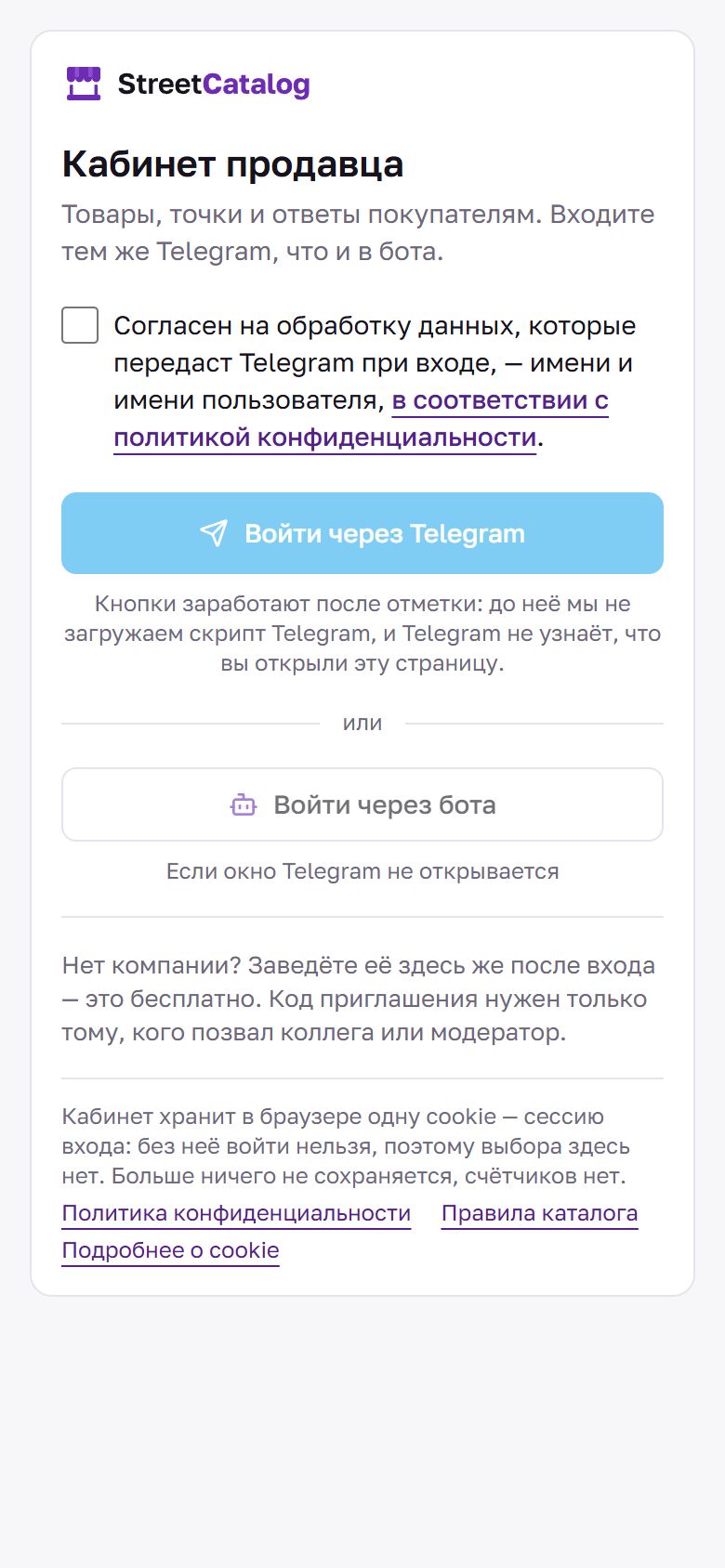
  1. Поставьте отметку «Согласен на обработку данных».
  2. Нажмите «Войти через Telegram» и подтвердите вход.
  3. Окно Telegram не открылось — нажмите «Войти через бота». Бот пришлёт кнопку «Подтвердить вход».
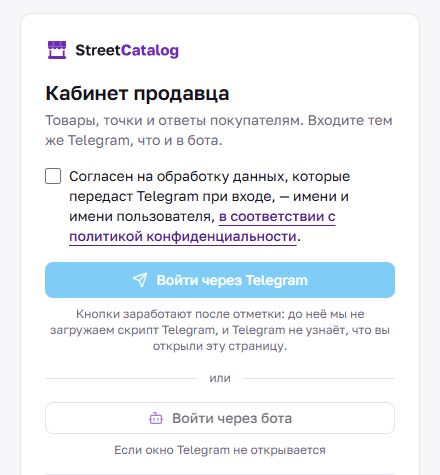
Вход в кабинет продавца: отметка согласия, «Войти через Telegram» и «Войти через бота»
Вход в кабинет

Заведите компанию

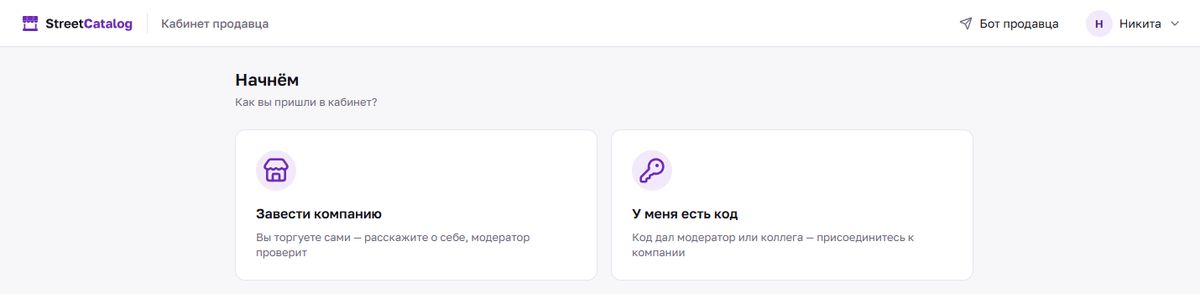
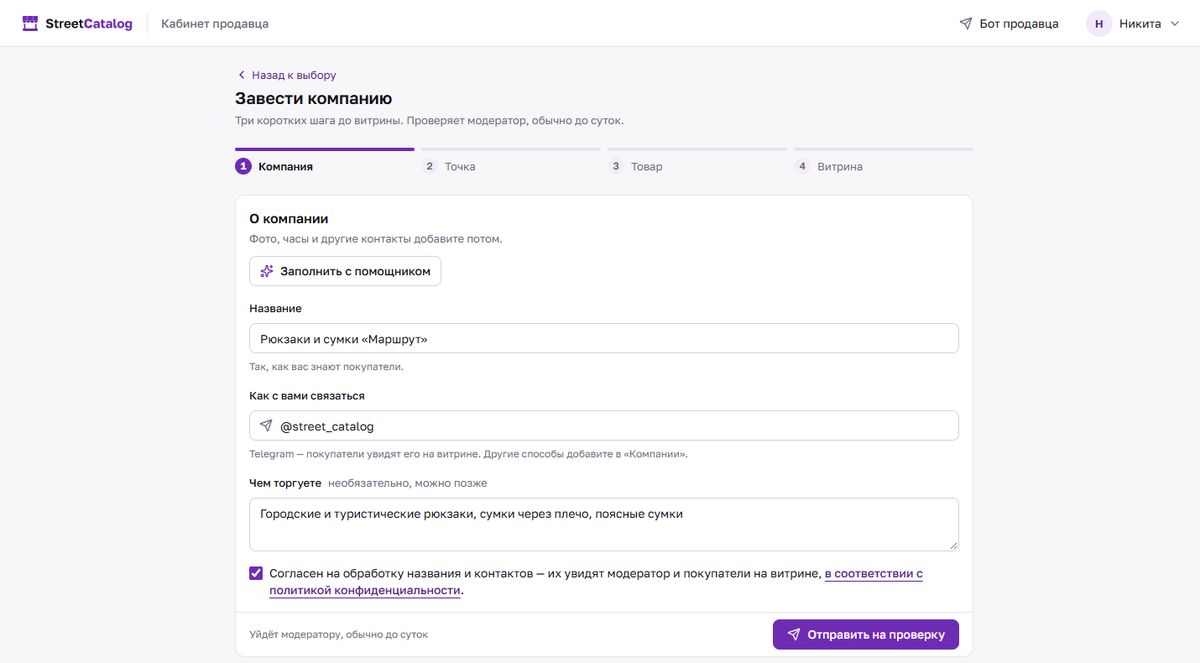
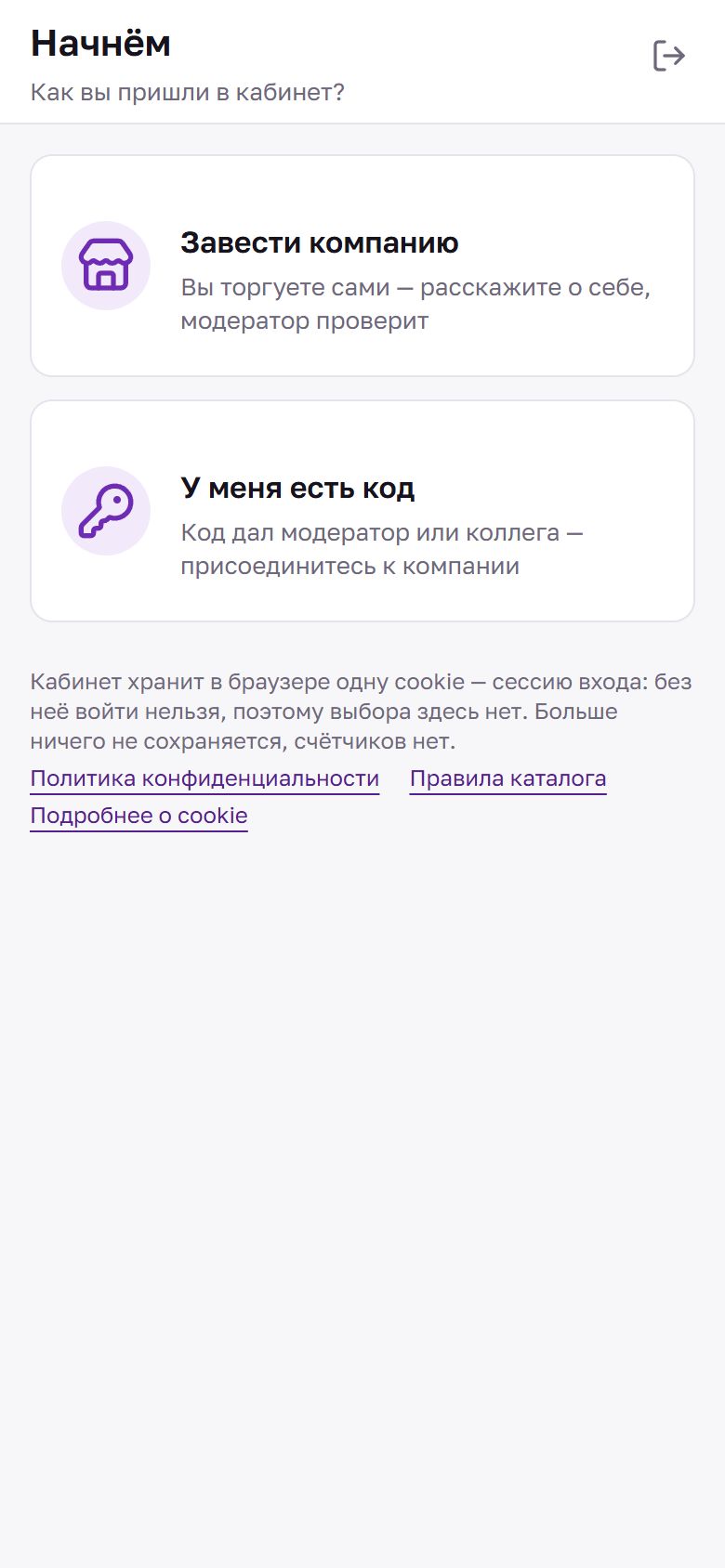
На экране «Начнём» выберите «Завести компанию».

  • Название — так, как вас знают покупатели.
  • Как с вами связаться — телефон или ник в Telegram. Покупатели увидят его на витрине.
  • Чем торгуете — пара слов, можно позже.

Не хочется заполнять поля — нажмите «Заполнить с помощником» и расскажите о себе своими словами. Помощник разложит рассказ по полям, вы проверите.

Отметьте согласие и нажмите «Отправить на проверку».

Вас позвал коллега или модератор? Выберите «У меня есть код» и введите код — восемь букв и цифр.

Экран «Начнём»: «Завести компанию» и «У меня есть код»
Начнём
Форма «Завести компанию»: название, контакт, чем торгуете и «Отправить на проверку»
Завести компанию

Что дальше — экран «Сегодня»

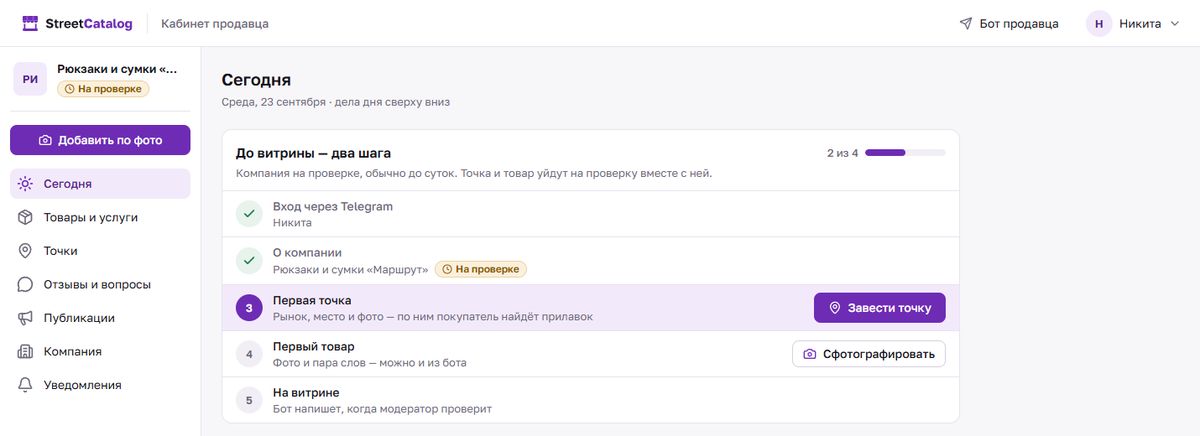
После отправки откроется «Сегодня». Сверху — список «До витрины — два шага»: что уже готово и что осталось.

  • Компания на проверке — ждать не нужно, продолжайте.
  • Следующий шаг подсвечен — «Завести точку».
  • Точка и товар уйдут на проверку вместе с компанией.
«Сегодня» нового продавца: список «До витрины — два шага» и кнопка «Завести точку»
Сегодня · до витрины

Добавьте точку — ваше место на рынке

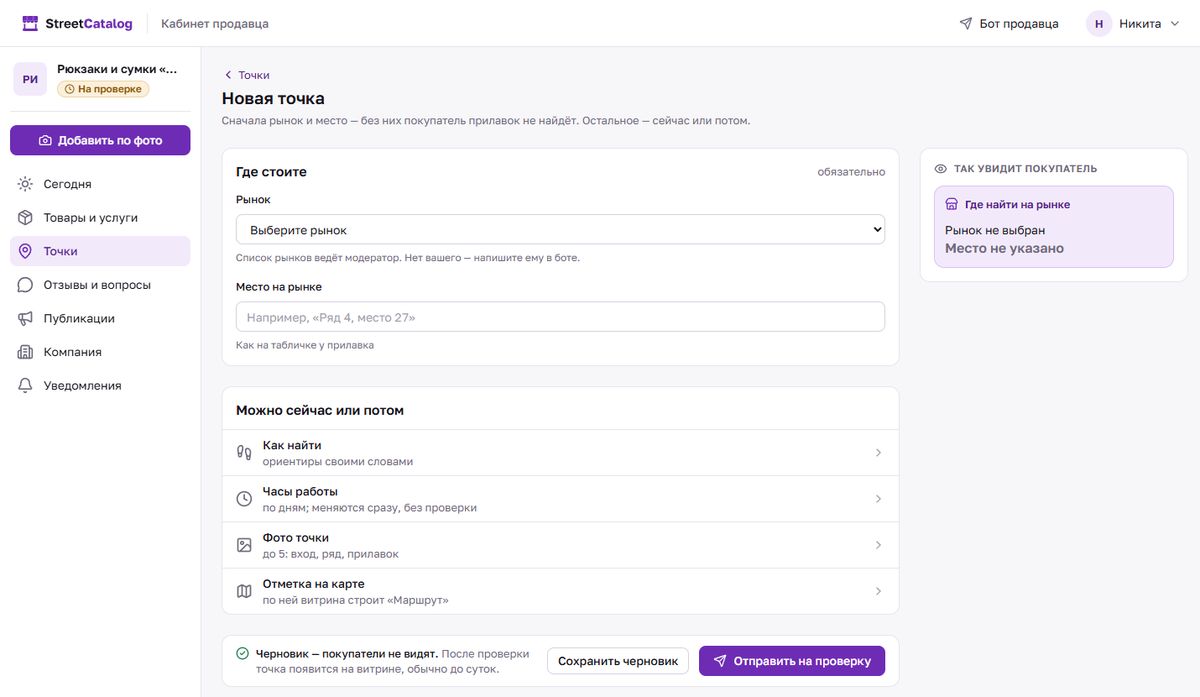
По точке покупатель найдёт ваш прилавок.

  1. Рынок — нажмите на поле и начните печатать в строке «Найти: название, город или улица». Рынки в списке собраны по городам.
  2. Место на рынке — как на табличке у прилавка: «Павильон 7, место 114», «Ряд 4, место 27».
  3. По желанию: «Как найти» своими словами, часы работы, фото точки и отметка на карте.
  4. Нажмите «Отправить на проверку».

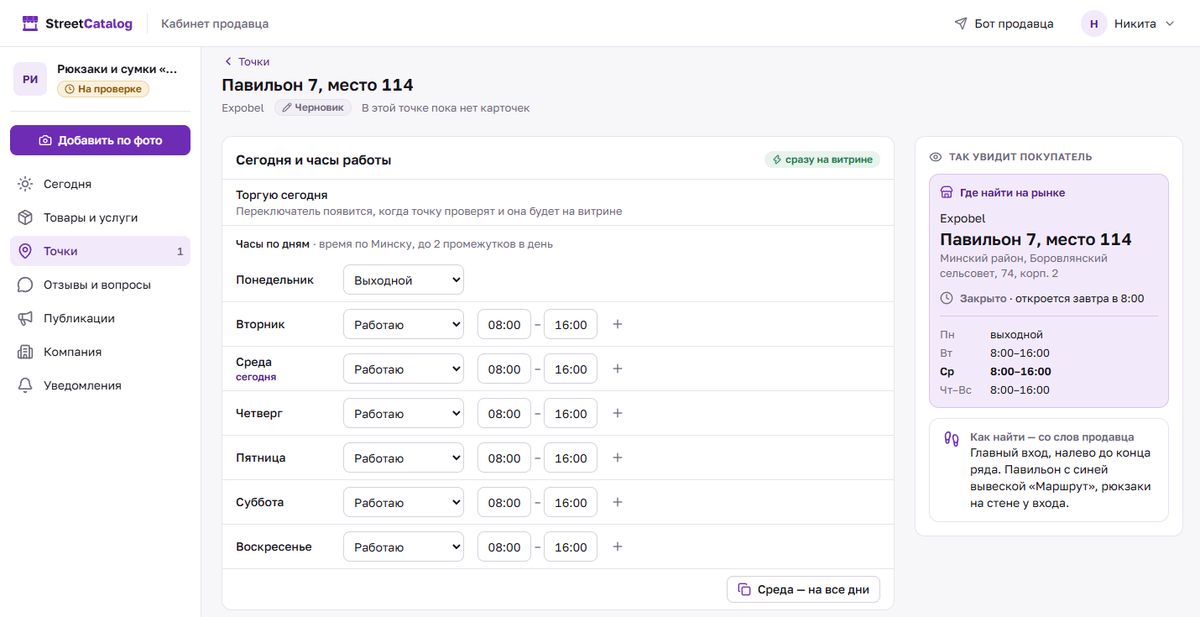
Часы работы меняются сразу, без проверки. Время пишите цифрами — двоеточие поле поставит само: 1700 станет 17:00. Значок у каждого дня ставит такие же часы на все дни. Рынок, место, «Как найти», фото и отметку на карте смотрит модератор.

Новая точка: рынок и место на рынке, ниже — «Можно сейчас или потом»
Новая точка
Точка: «Сегодня и часы работы» с пометкой «сразу на витрине», часы по дням
Часы работы — сразу

Добавьте товар по фото

Нажмите «Добавить по фото» слева.

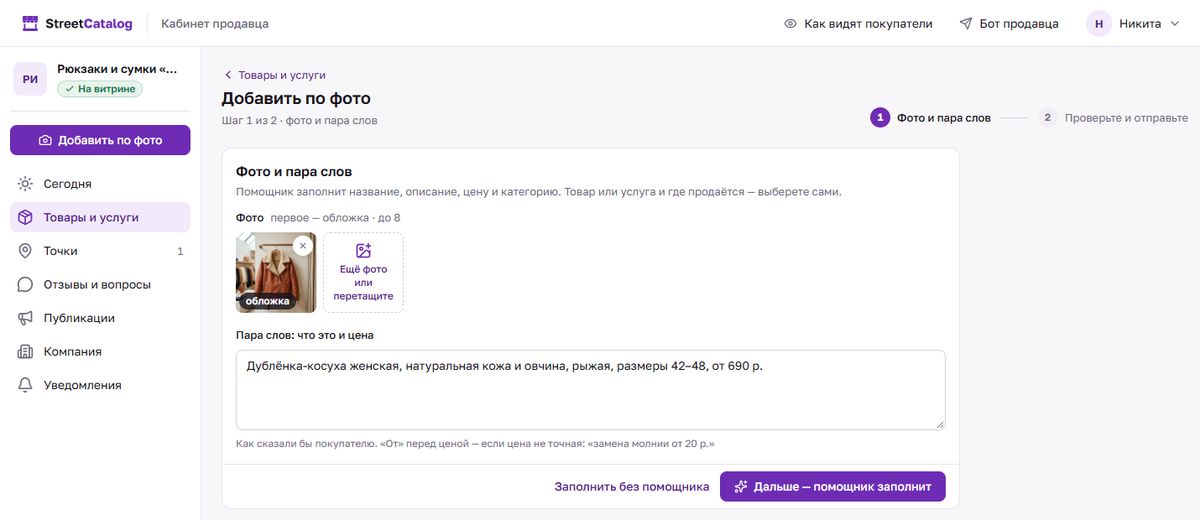
  1. Добавьте фото. Первое станет обложкой.
  2. Напишите пару слов: что это и цена. Например: «Дублёнка-косуха женская, натуральная кожа, размеры 42–48, от 690 р.».
  3. Нажмите «Дальше — помощник заполнит». Помощник заполнит название, описание, цену и категорию.
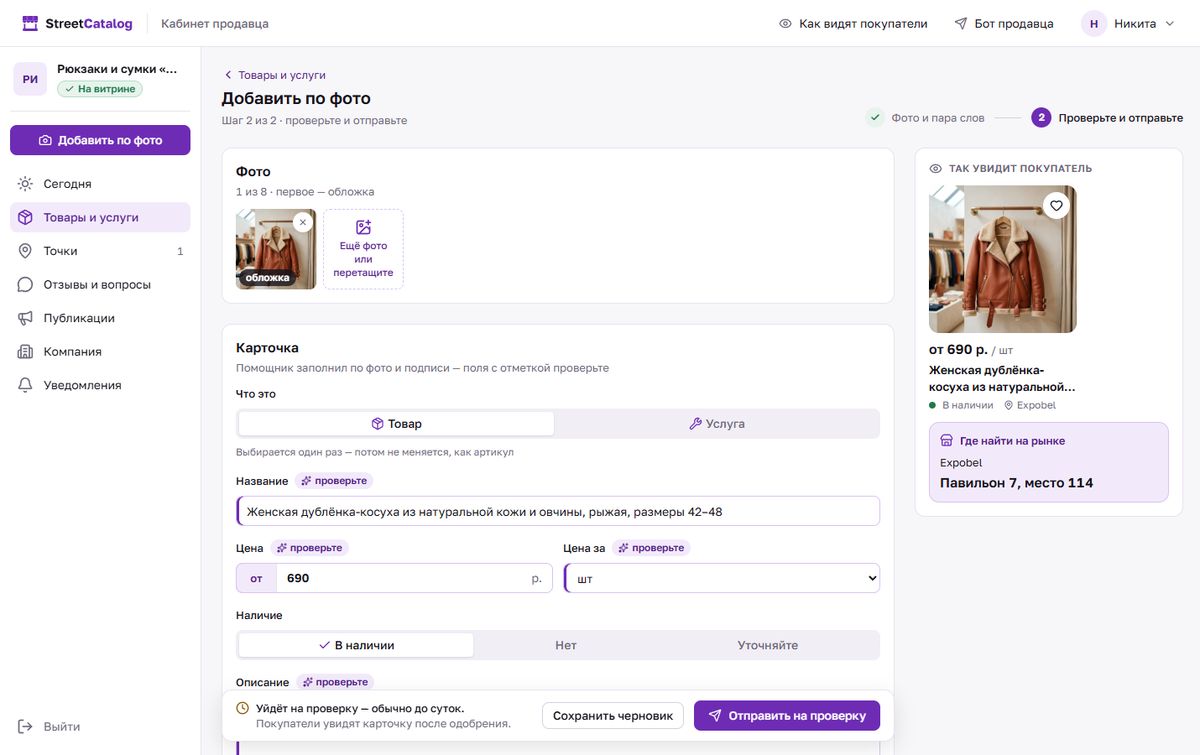
  4. Проверьте поля с пометкой «проверьте» и поправьте, если нужно.
  5. Выберите «Товар» или «Услуга» — это выбирается один раз.
  6. «Цена за» — штука, килограмм, упаковка. Сразу стоит «шт». Без него товар модератору не уйдёт — пустое поле подсветится.
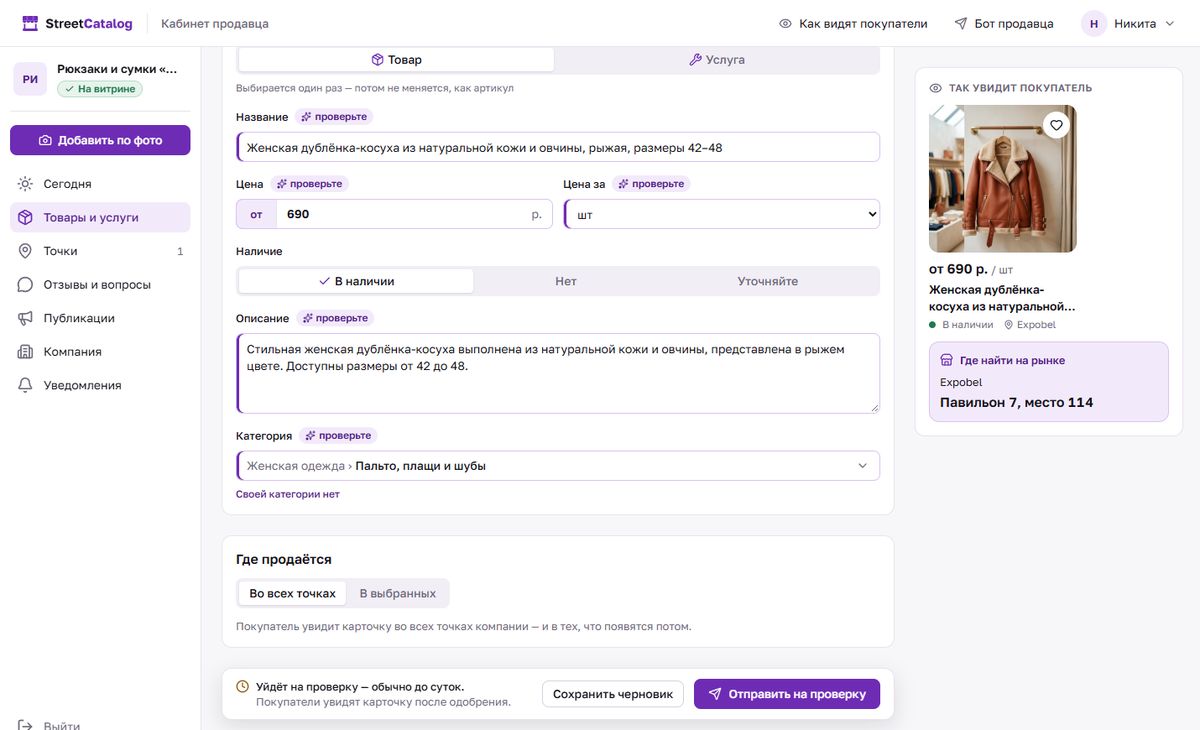
  7. Категории подходящей нет — нажмите «Своей категории нет» и напишите свою. Модератор решит по ней прямо в заявке, товар не застрянет.
  8. «Где продаётся» — «Во всех точках» или «В выбранных».
  9. Нажмите «Отправить на проверку».
Добавить по фото, шаг 1: фото и пара слов, кнопка «Дальше — помощник заполнит»
Шаг 1 · фото и пара слов
Шаг 2: поля, заполненные помощником, с пометкой «проверьте»
Шаг 2 · проверьте поля
Шаг 2, низ: категория, «Где продаётся» и «Отправить на проверку»
Где продаётся

Проверка модератором

Модератор смотрит компанию, точку и товар. Обычно это занимает не больше суток. Бот пришлёт сообщение, когда решит.

  • Сразу, без проверки: цена, наличие, часы работы, «Торгую сегодня», контакты компании.
  • Через проверку: название, описание, фото, категория, место на рынке.

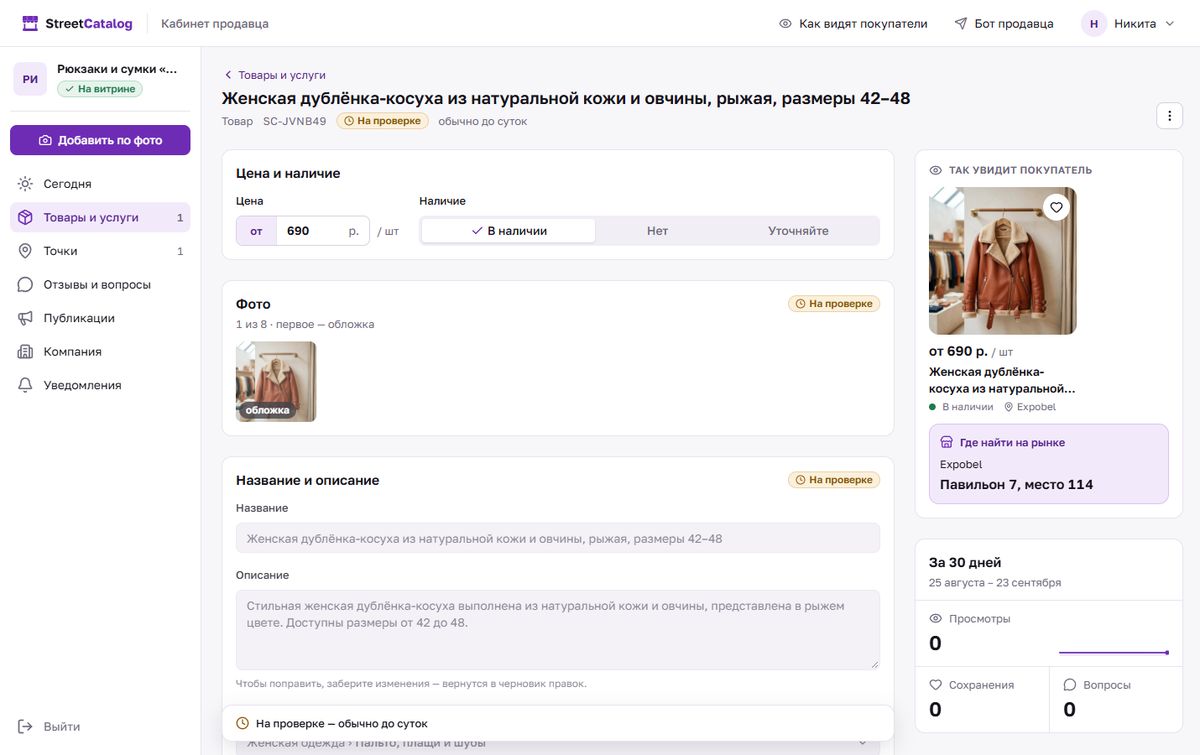
Пока идёт проверка, покупатели видят прежнюю версию. Хотите поправить отправленное — нажмите «Забрать изменения» у товара или «Забрать с проверки» у точки, поправьте и отправьте снова. Если модератор откажет, он напишет причину.

Товар после отправки: пометка «На проверке · обычно до суток»
На проверке

Цена и наличие — прямо в списке

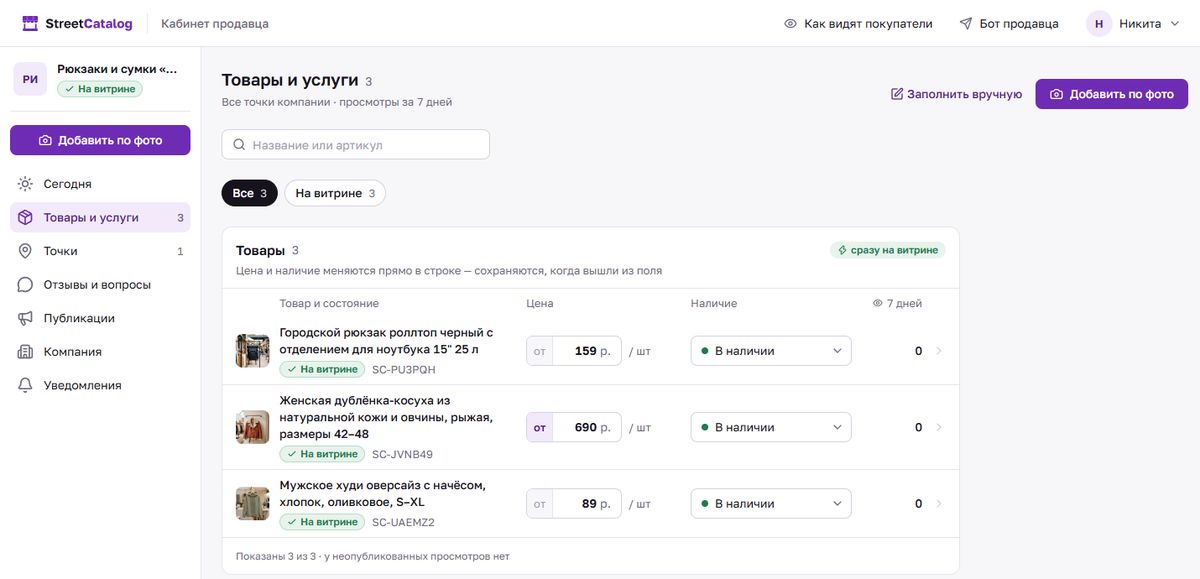
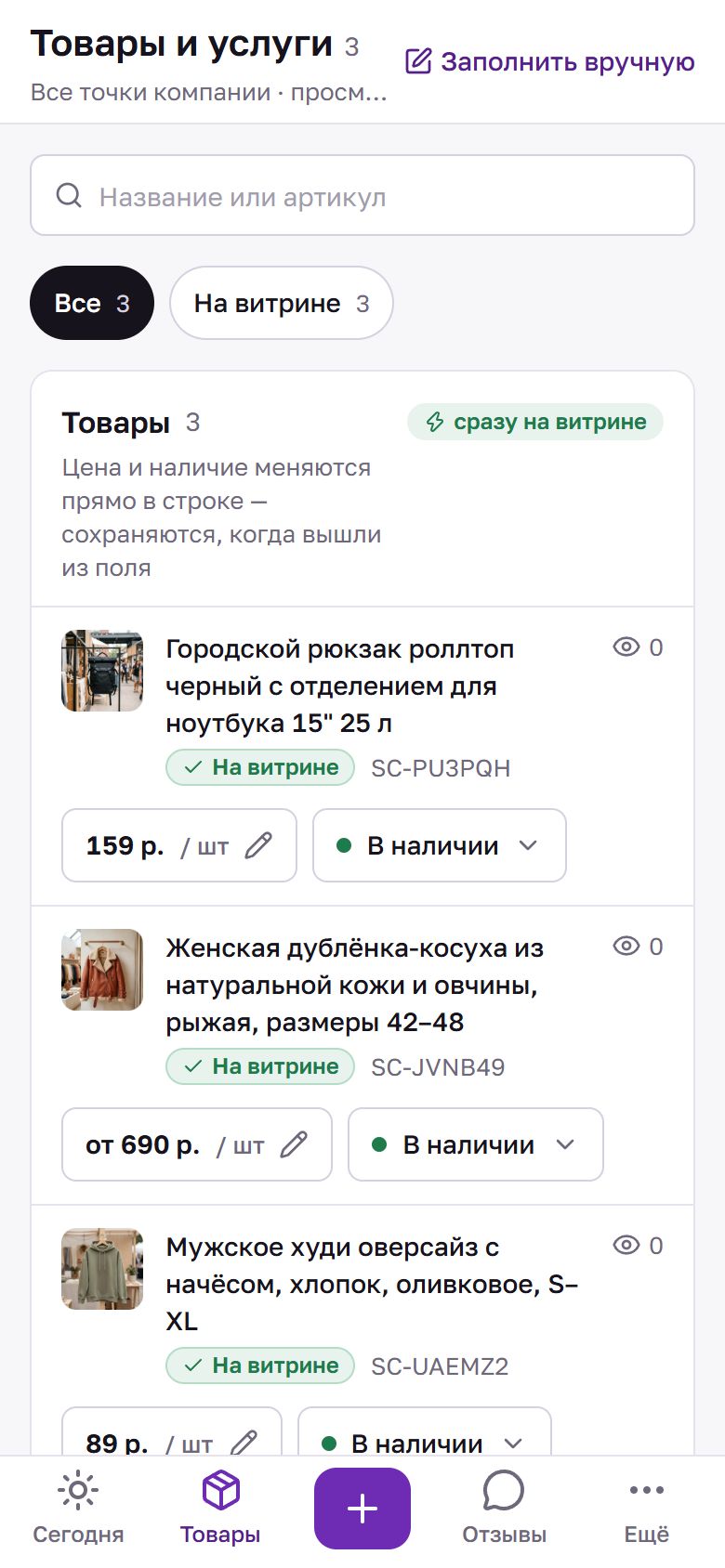
Откройте «Товары и услуги». Цену и наличие можно менять прямо в строке — кнопка «Сохранить» не нужна.

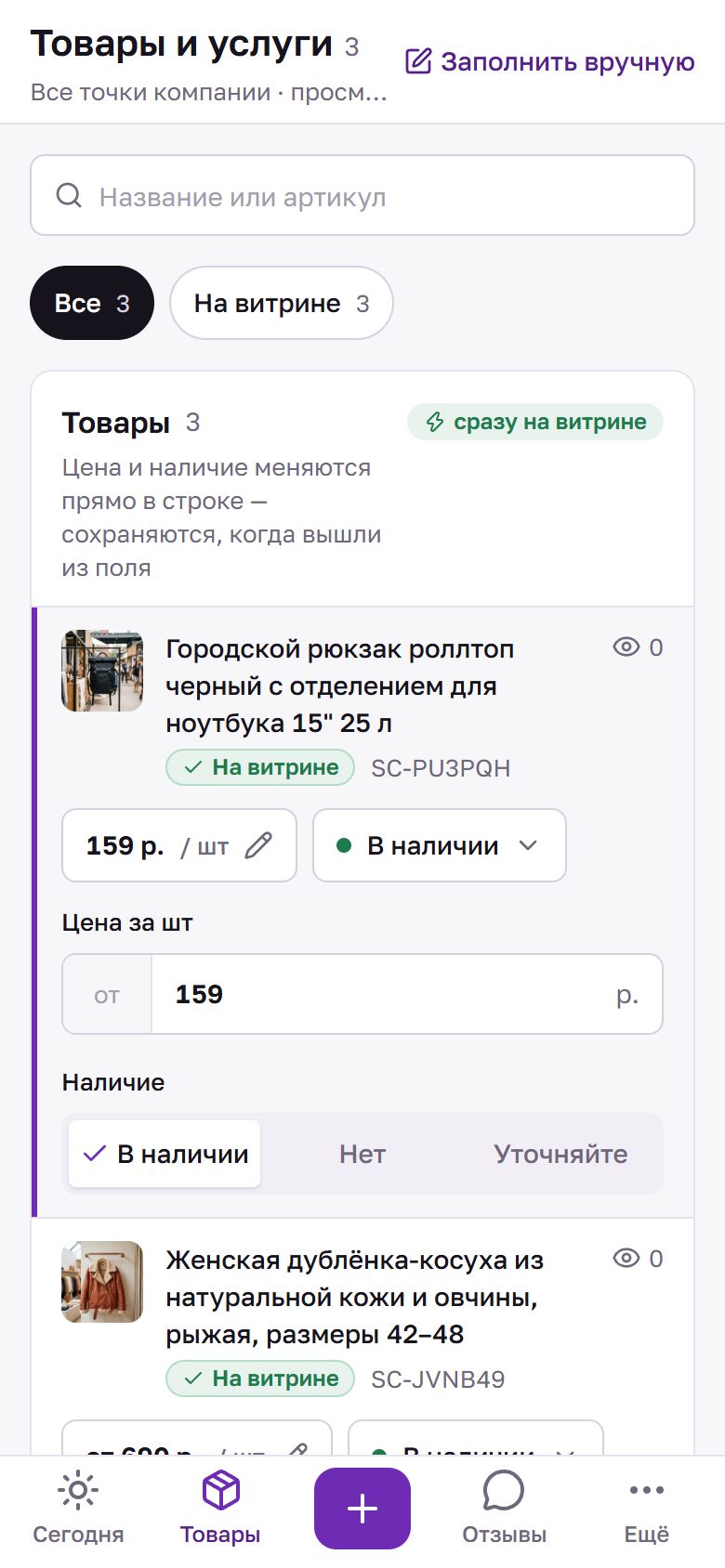
  • Поменяйте цену и щёлкните мимо поля — цена сохранится.
  • Наличие выберите из списка: «В наличии», «Нет» или «Уточняйте».
  • Под ценой на пять секунд появится «Сохранено · Вернуть». Ошиблись — нажмите «Вернуть».

Если наличие давно не меняли, «Сегодня» спросит: «Закончилось?» — ответьте одной кнопкой.

Список «Товары и услуги»: цена и наличие в каждой строке
Товары и услуги

Каждый день — «Сегодня»

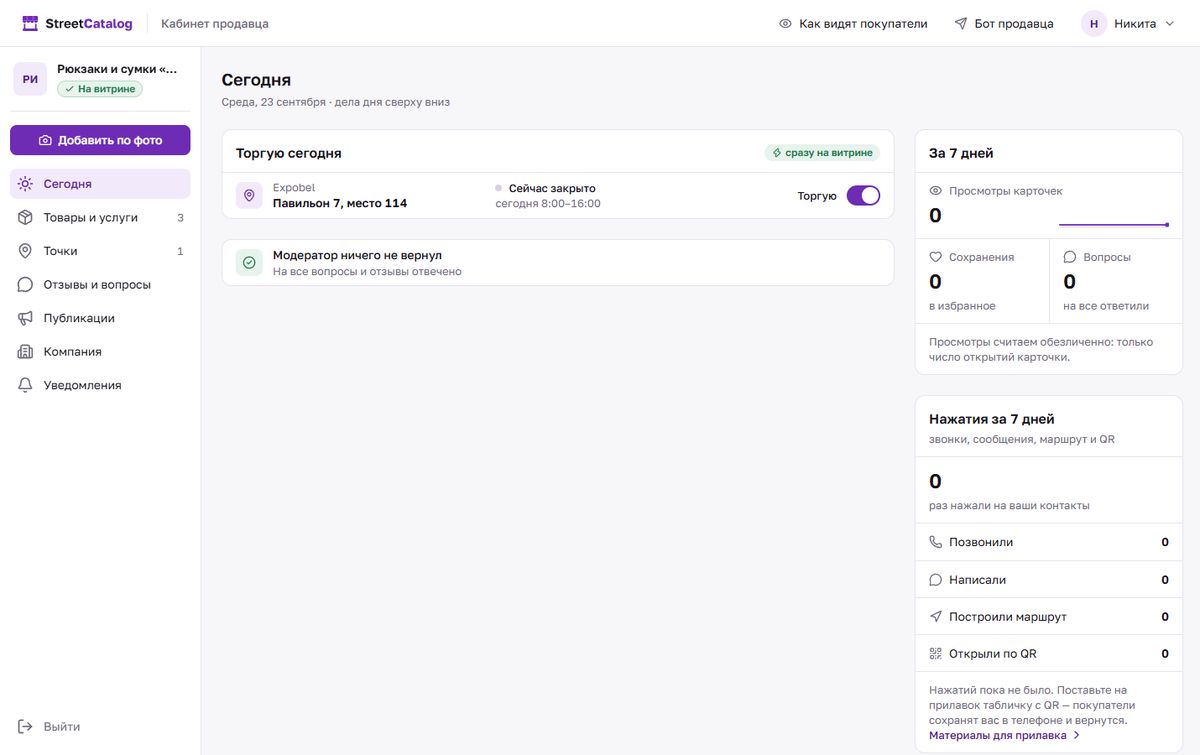
С этого экрана удобно начинать день.

  • «Торгую сегодня» — не вышли на рынок, выключите. Покупатели сразу увидят. Переключатель держится, пока не переключите снова.
  • «Нужно исправить» — что модератор вернул и почему.
  • «Ждут ответа» — вопросы и отзывы покупателей.
  • «За 7 дней» — сколько раз открывали ваши карточки.
  • «Нажатия за 7 дней» — сколько раз вам позвонили, написали, построили маршрут или открыли по QR.
«Сегодня»: «Торгую сегодня», просмотры за 7 дней и нажатия за 7 дней
Сегодня

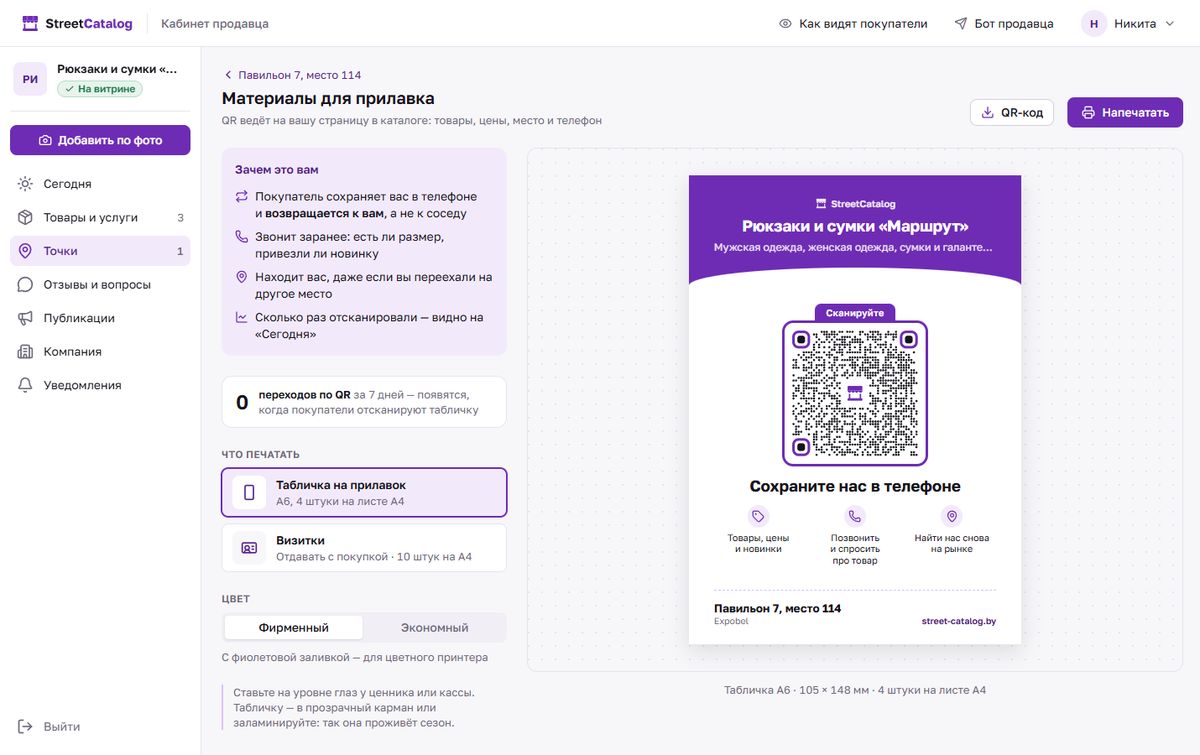
Материалы для прилавка

Табличка с QR-кодом ведёт на страницу вашей точки в каталоге. Покупатель сохраняет вас в телефоне и возвращается к вам.

Напечатать можно, когда модератор одобрит точку: до этого QR вёл бы на пустую страницу.

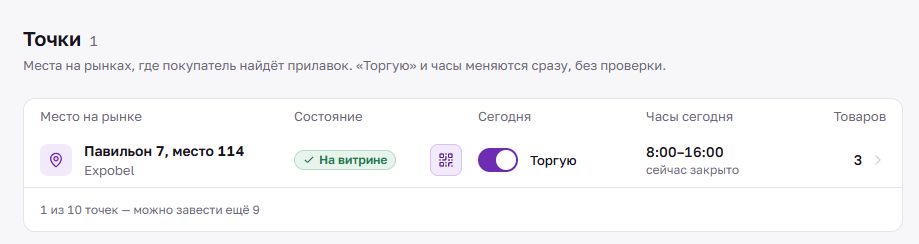
  1. Откройте «Точки» и нажмите значок QR в строке точки.
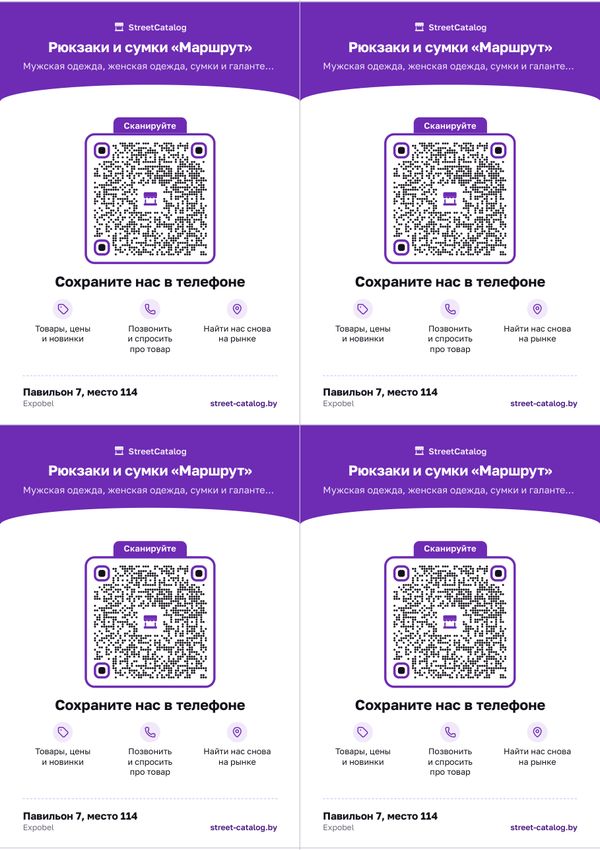
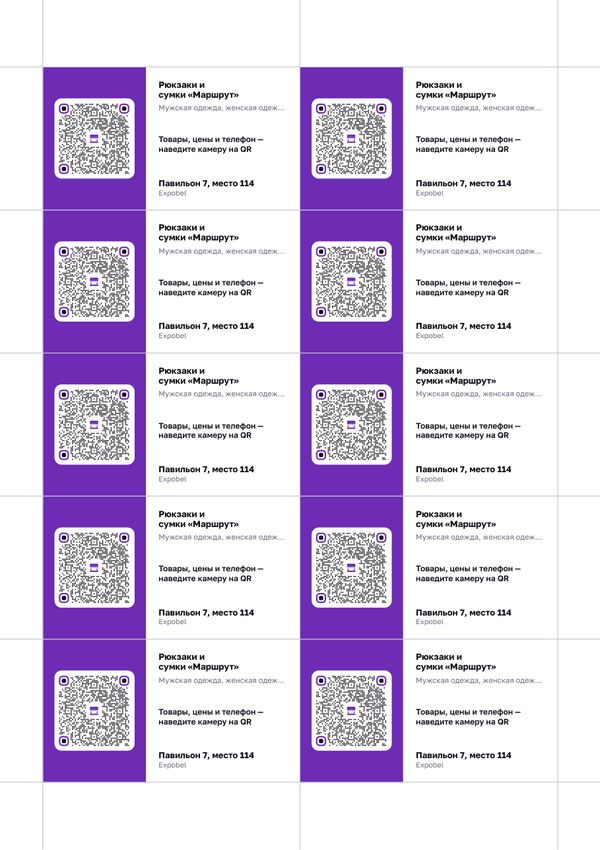
  2. Выберите, что печатать: «Табличка на прилавок» (A6, 4 штуки на листе) или «Визитки» (10 штук на листе).
  3. Цвет: «Фирменный» — для цветного принтера, «Экономный» — для обычного.
  4. Нажмите «Напечатать» — выйдет лист A4. «QR-код» — скачать один код.

Табличку поставьте на уровне глаз, у ценника или кассы.

Список точек: значок QR в строке точки
Точки · значок QR
Материалы для прилавка: табличка A6, выбор цвета, кнопки «QR-код» и «Напечатать»
Материалы для прилавка
Лист A4 с четырьмя табличками A6
Таблички · лист A4
Лист A4 с десятью визитками
Визитки · лист A4

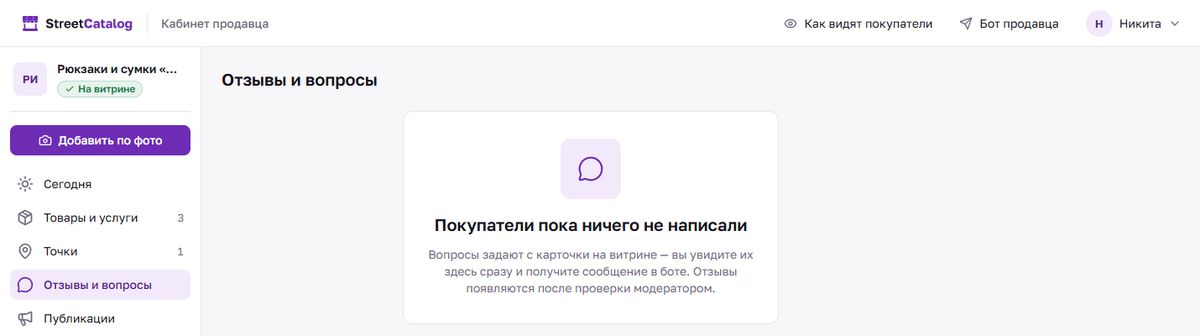
Отвечайте на отзывы и вопросы

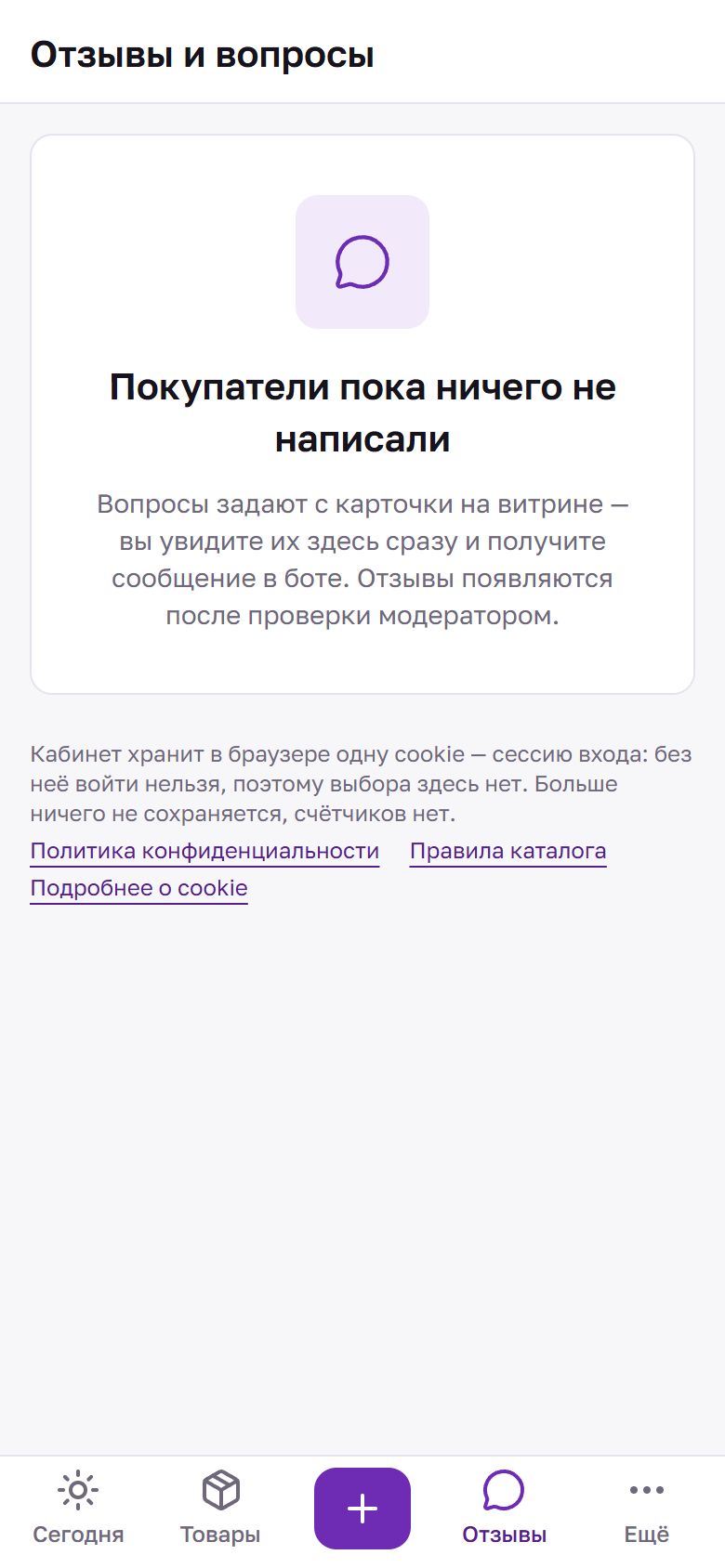
Всё, что написали покупатели, — в разделе «Отзывы и вопросы». Бот тоже пришлёт сообщение.

  • Вопрос покупатель задаёт с карточки товара — он виден вам сразу.
  • Отзыв появляется после проверки модератором.
  • Ответ можно написать самому или нажать «Предложить ответ» — помощник набросает черновик.
  • На вопрос можно ответить всем или «Лично» — тогда ответ увидит только покупатель.
Раздел «Отзывы и вопросы»
Отзывы и вопросы

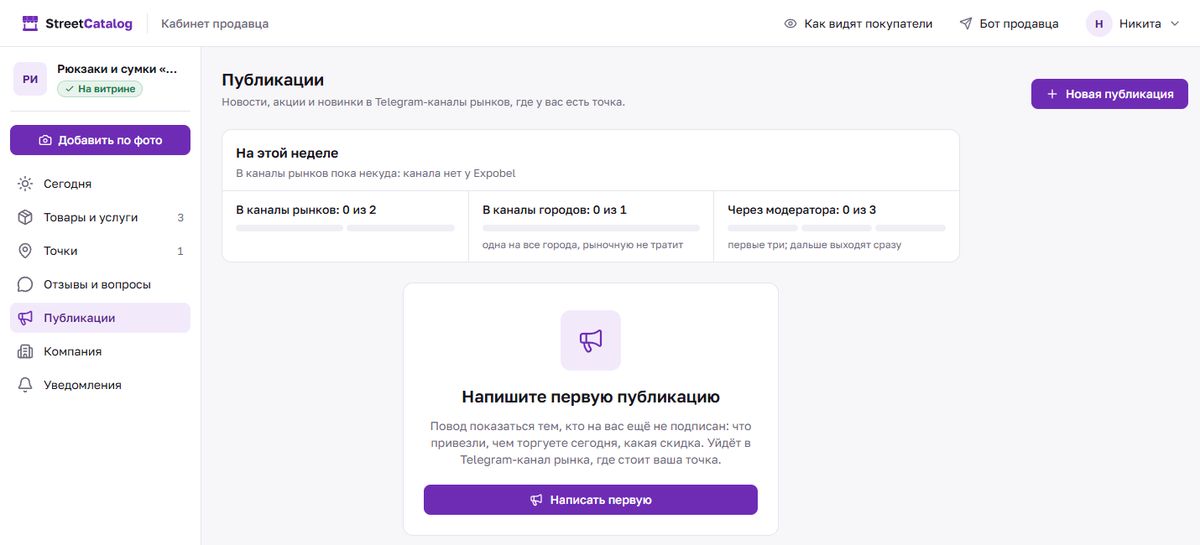
Публикации в каналы рынков

У рынков есть свои Telegram-каналы. Из «Публикаций» можно рассказать там о новинке, акции или о том, что вы сегодня торгуете.

  • Нажмите «Новая публикация», напишите текст, добавьте фото.
  • Сверху видно, сколько публикаций осталось на этой неделе.
  • Первые три публикации читает модератор. Дальше они обычно выходят сразу.
  • У вашего рынка ещё нет канала — кабинет скажет «Публиковать пока некуда».
Публикации: сколько осталось на этой неделе и «Новая публикация»
Публикации

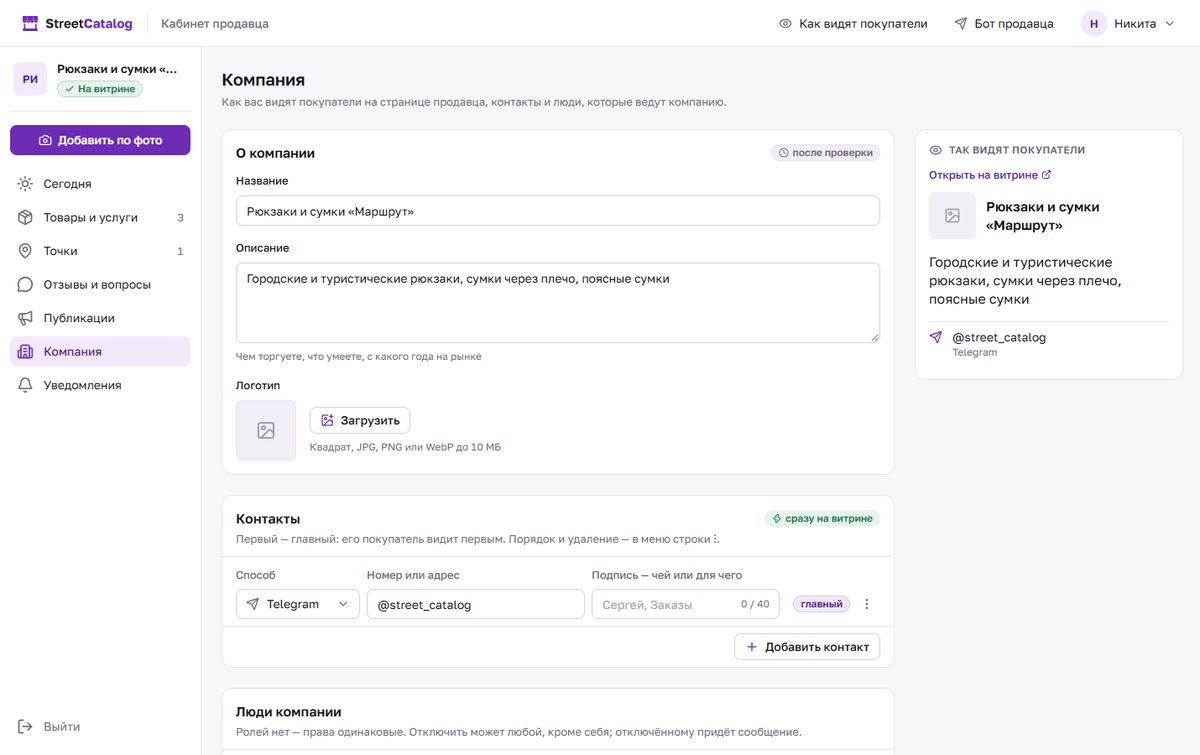
Компания, помощники и уведомления

  • «Компания» — название, описание и логотип (через проверку) и контакты (сразу). Первый контакт — главный: его покупатель видит первым.
  • Помощники — в «Компании», блок «Люди компании»: «Пригласить помощника» даёт код на сутки. Помощник открывает бота, нажимает «У меня есть код» и вводит его.
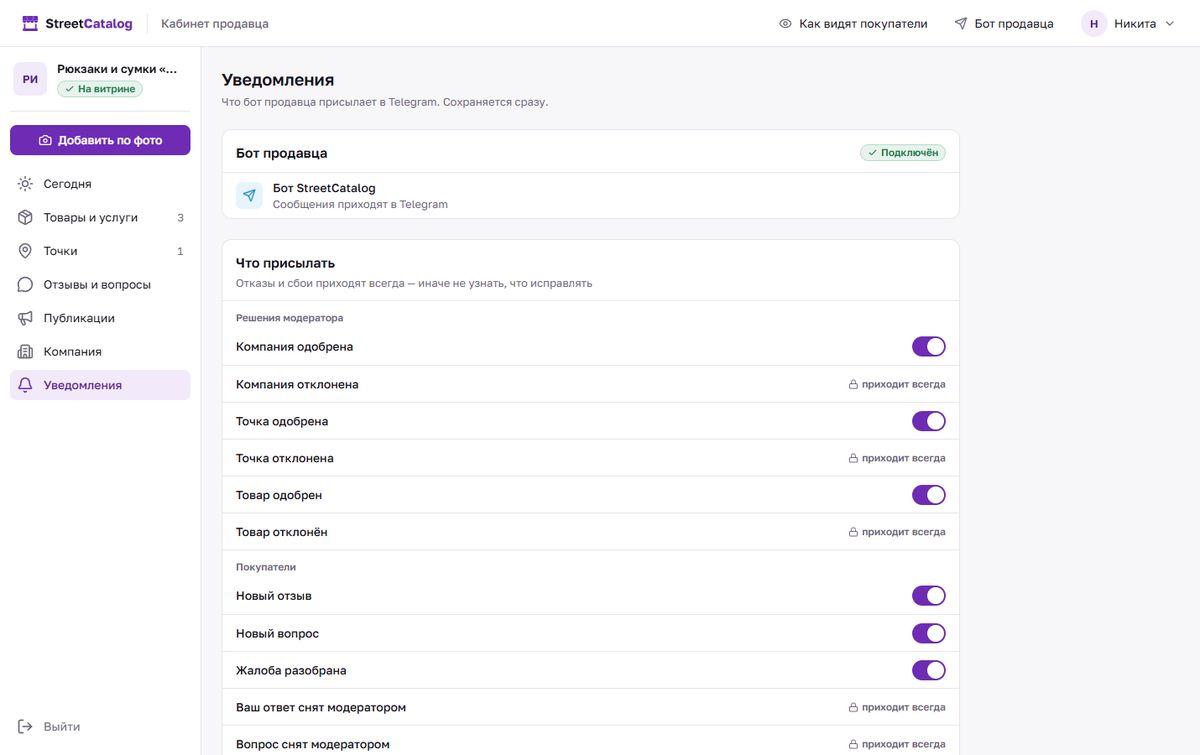
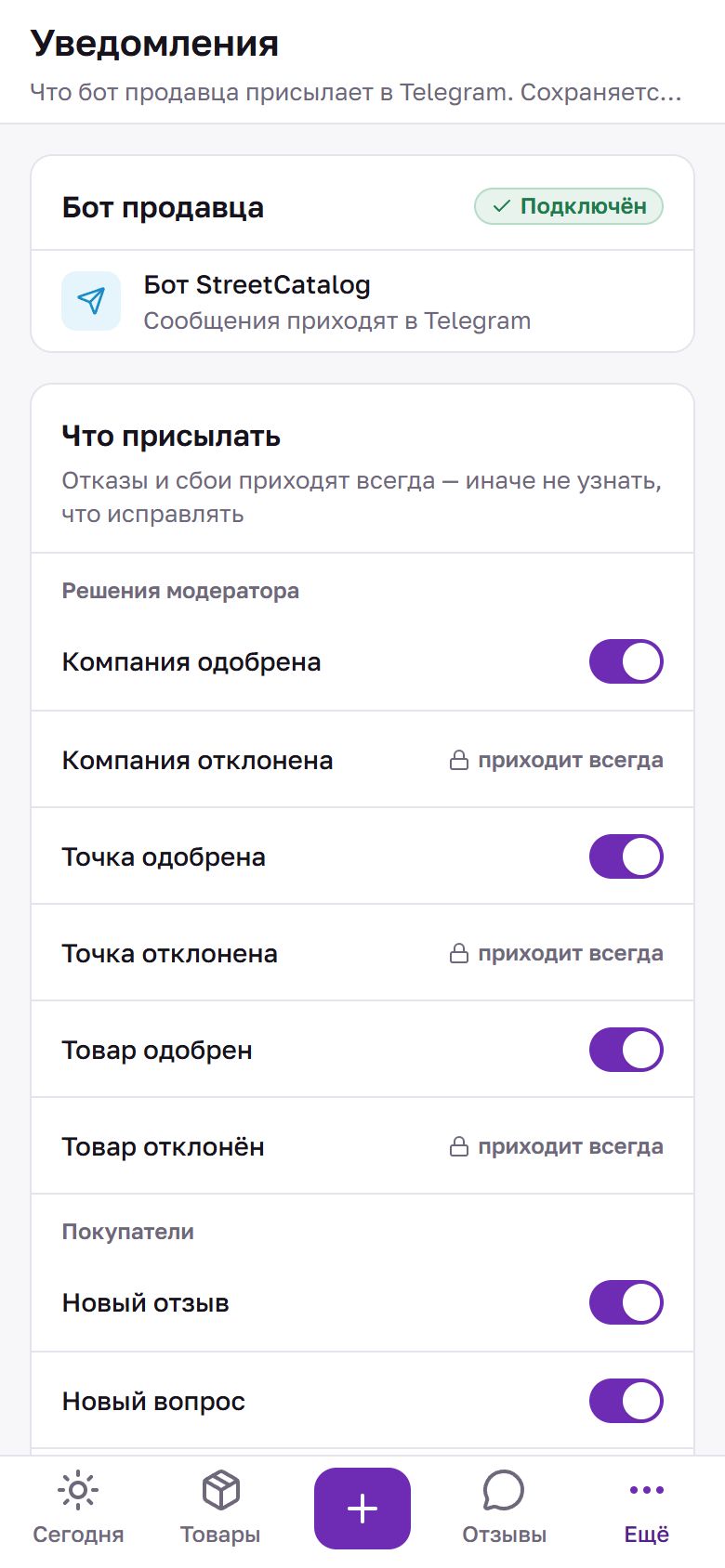
  • «Уведомления» — что присылает бот: решения модератора, новые отзывы и вопросы. Отказы модератора приходят всегда — иначе не узнать, что исправлять.
  • «Помощь» — внизу левой колонки: открывает эту инструкцию.
Компания: «О компании» после проверки и «Контакты» сразу на витрине
Компания
Уведомления: какие сообщения присылает бот
Уведомления

Частые вопросы

Сколько это стоит?

Базовое размещение бесплатное: компания, точки, товары и услуги, ответы покупателям и материалы для прилавка.

Моего рынка нет в списке

Рынки добавляет модератор. Напишите нам через «Связаться» с темой «Нет моего рынка» — какой рынок и в каком городе.

Помощник решает за меня?

Нет. Помощник только предлагает: заполняет поля по фото и подписи, набрасывает ответ покупателю. Всё проверяете и отправляете вы сами.

Можно вести с телефона и с компьютера одновременно?

Да. Кабинет на компьютере, кабинет на телефоне и бот в Telegram — это одно и то же. Что поменяли в одном месте, сразу видно в другом.

Можно ли вести компанию вдвоём?

Да. В «Компании» нажмите «Пригласить помощника» — получите код на сутки. Помощник входит своим Telegram и вводит код. Права у всех одинаковые.

Один аккаунт ведёт одну компанию. Если у помощника уже есть своя, код не сработает, и кабинет объяснит почему. Второй прилавок того же хозяина заводят точкой в своей компании.

Не нашли ответ?Напишите нам — ответим на почту.

Начать бесплатно

Кабинет открывается в браузере телефона — ничего устанавливать не нужно. Понадобятся номер вашего места на рынке и пара фото прилавка.

Вход — через Telegram, тот же, что и у бота. Первую компанию и точку смотрит модератор: обычно это занимает не больше суток.

Войдите через Telegram

Откройте кабинет продавца в браузере телефона. Устанавливать ничего не нужно.

  1. Поставьте отметку «Согласен на обработку данных».
  2. Нажмите «Войти через Telegram».
  3. Не открылось — нажмите «Войти через бота» и подтвердите вход в боте.
Вход в кабинет на телефоне
Вход

Заведите компанию

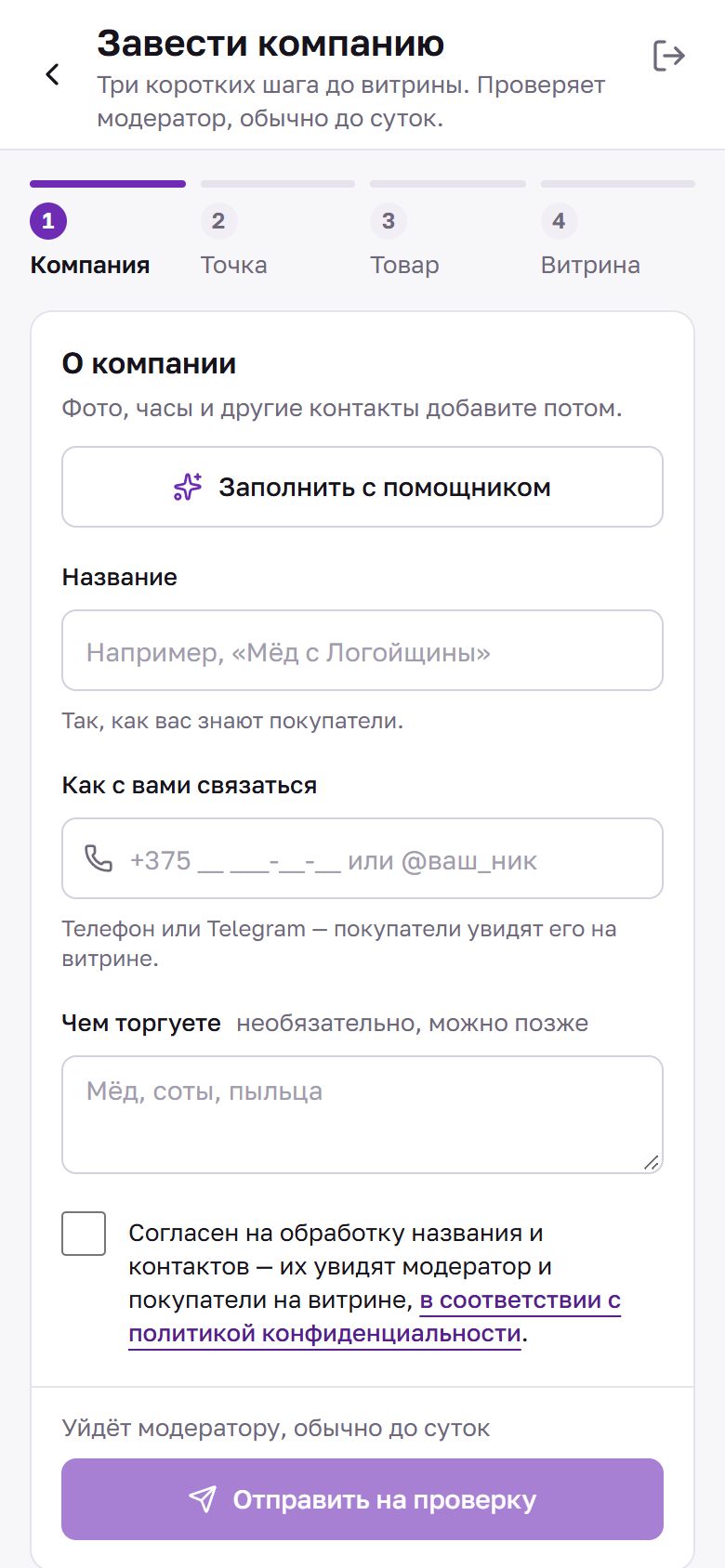
Нажмите «Завести компанию». Впишите название и телефон или ник в Telegram — их увидят покупатели. «Чем торгуете» — по желанию.

Удобнее рассказать своими словами — нажмите «Заполнить с помощником».

Отметьте согласие и нажмите «Отправить на проверку». Есть код от коллеги или модератора — выберите «У меня есть код».

Экран «Начнём» на телефоне
Начнём
Форма «Завести компанию» на телефоне
Завести компанию

Что дальше — экран «Сегодня»

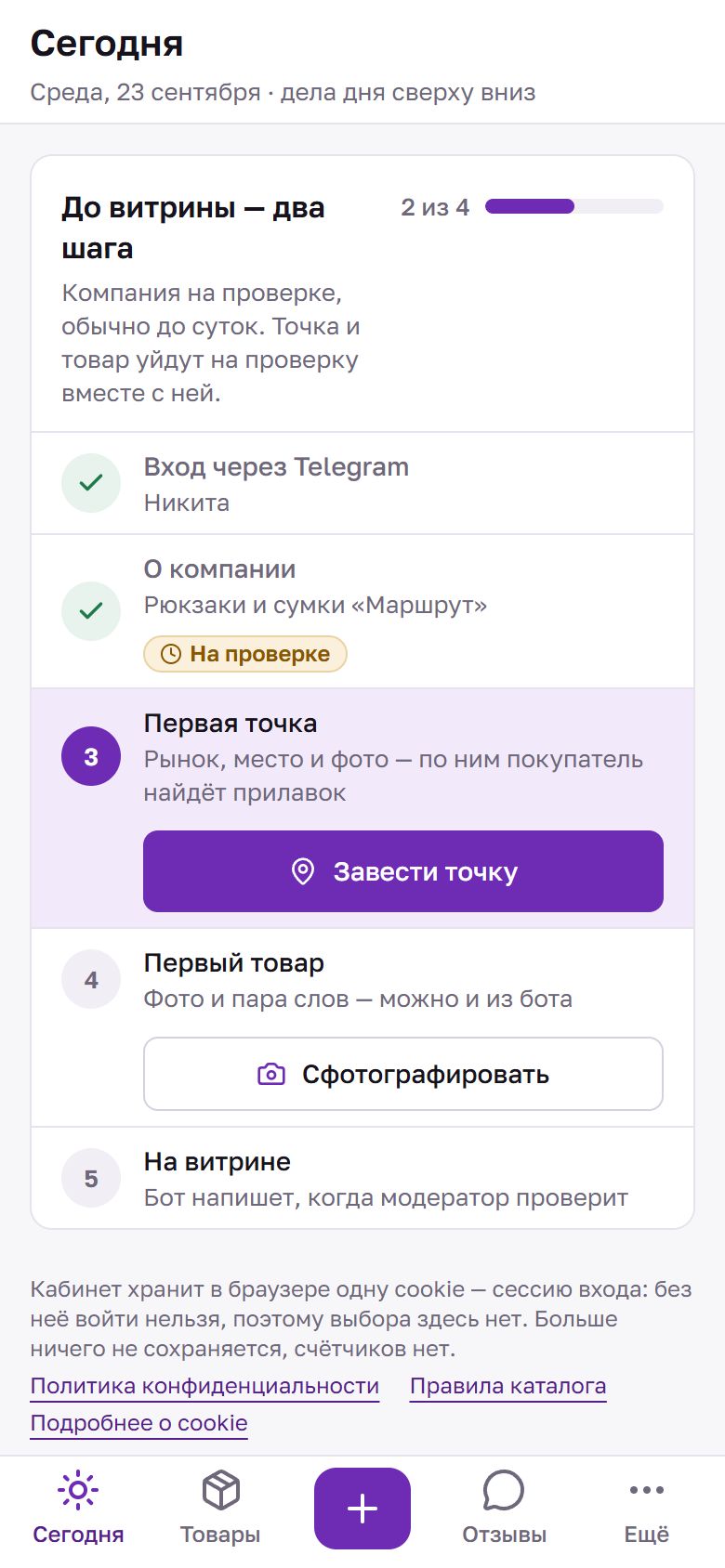
Откроется «Сегодня» со списком «До витрины — два шага». Компания на проверке — продолжайте, ждать не нужно. Следующая кнопка — «Завести точку».

Внизу экрана — панель: «Сегодня», «Товары», «+», «Отзывы» и «Ещё».

«Сегодня» нового продавца на телефоне
До витрины

Добавьте точку

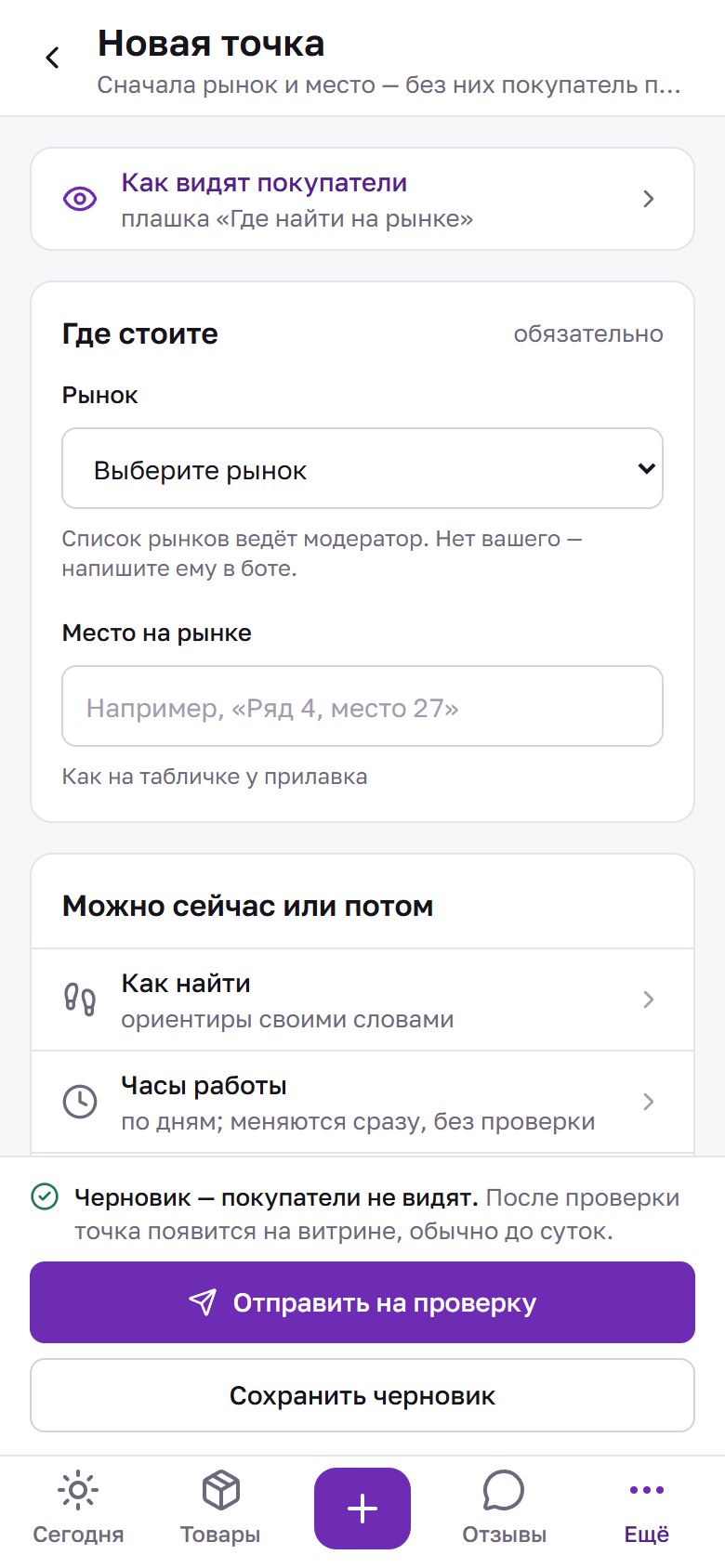
  1. Нажмите на поле рынка и начните печатать в строке «Найти: название, город или улица». Рынки собраны по городам.
  2. Впишите место — как на табличке у прилавка.
  3. По желанию: «Как найти», часы, фото, отметка на карте.
  4. Нажмите «Отправить на проверку».

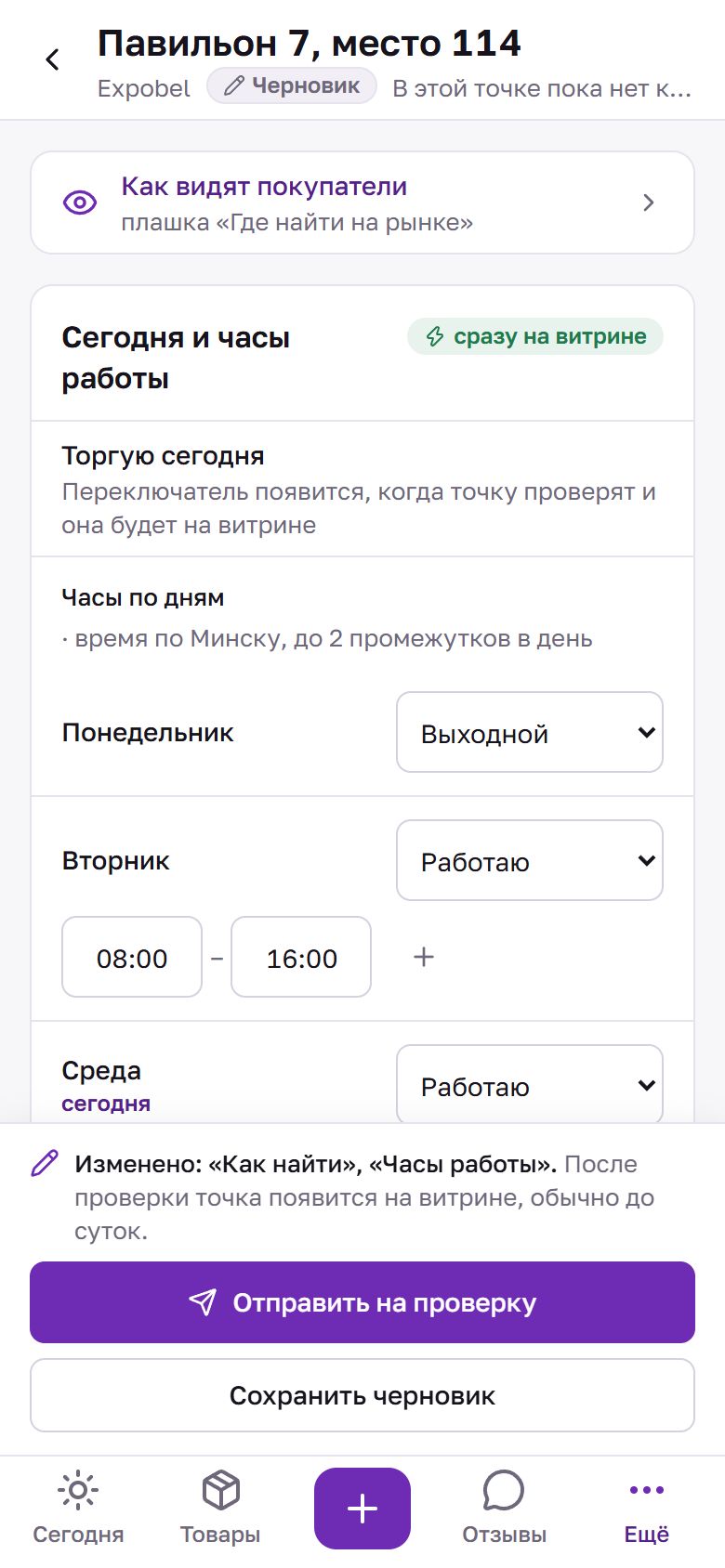
Часы работы меняются сразу. Время — одними цифрами, двоеточие встанет само: 1700 → 17:00. Значок у дня — такие же часы на все дни. Место, «Как найти» и фото — после проверки.

Новая точка на телефоне: рынок и место
Новая точка
Часы работы точки на телефоне
Часы — сразу

Добавьте товар по фото

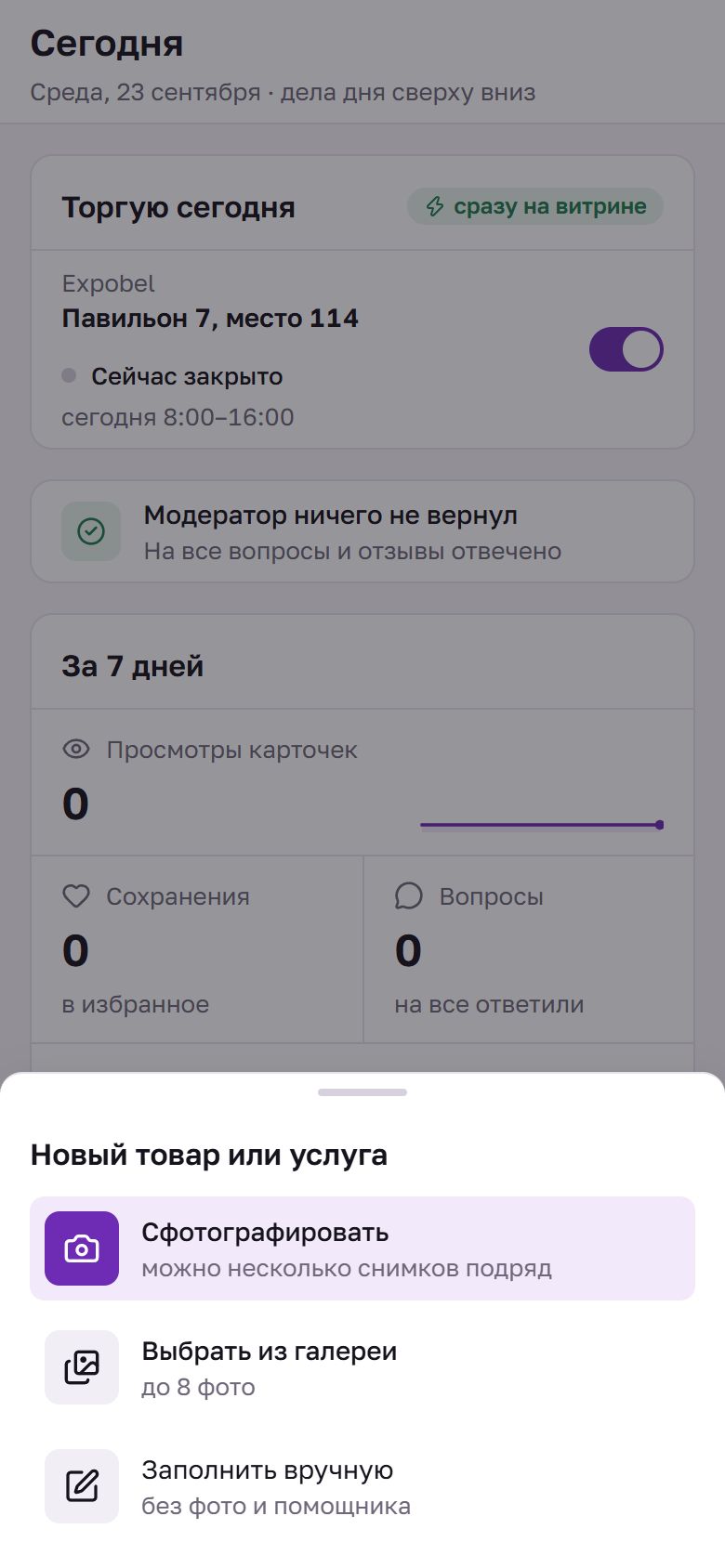
  1. Нажмите «+» внизу экрана и выберите «Сфотографировать» или «Выбрать из галереи».
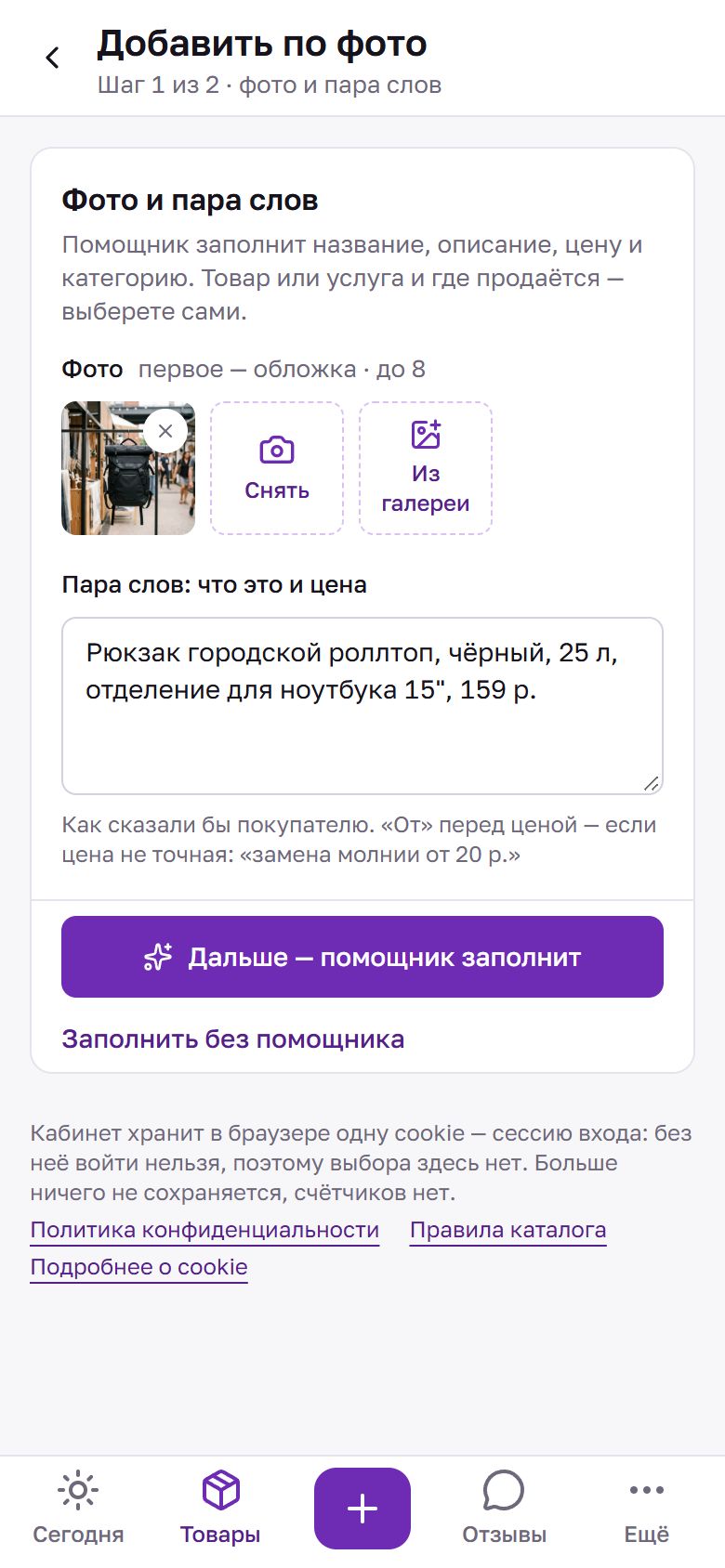
  2. Напишите пару слов: что это и цена.
  3. Нажмите «Дальше — помощник заполнит».
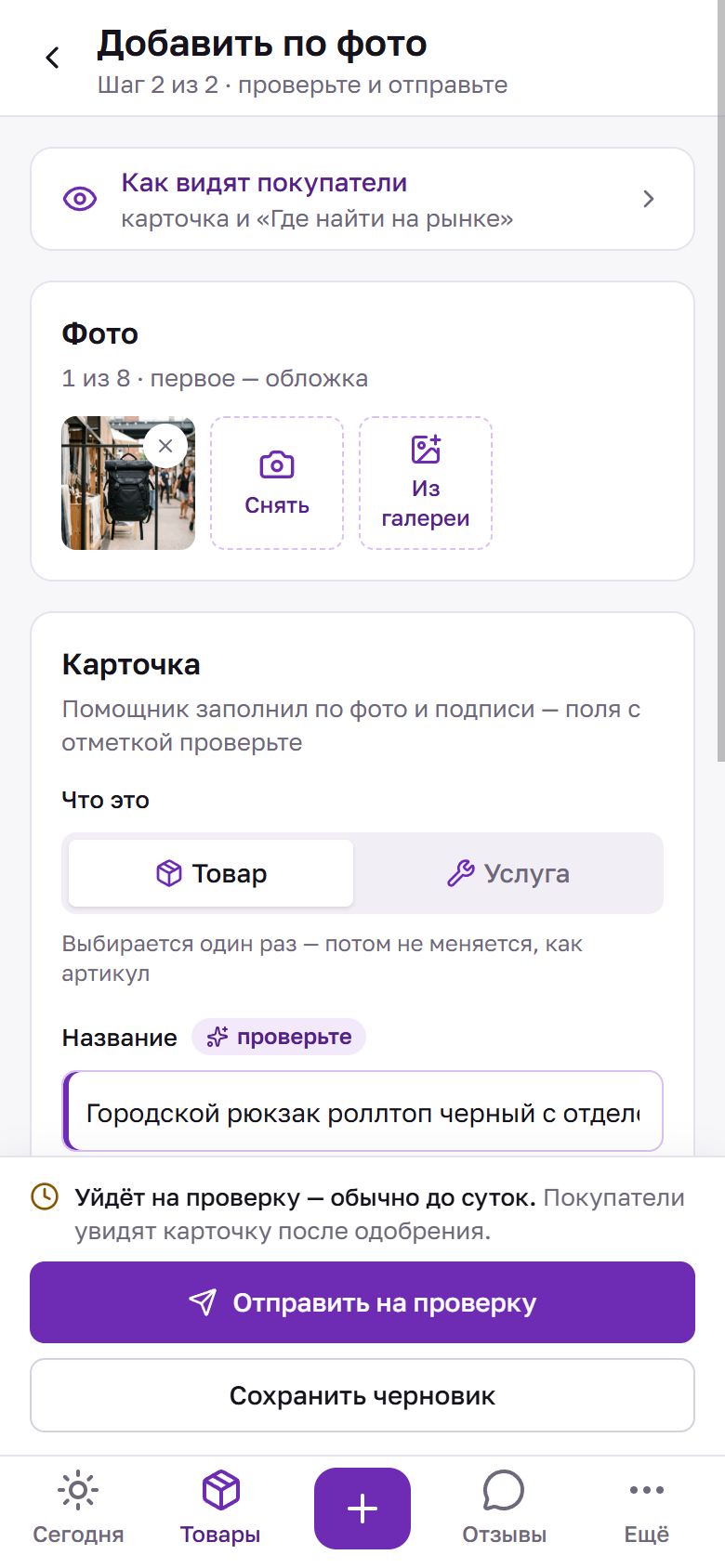
  4. Проверьте поля с пометкой «проверьте», выберите категорию. Нет подходящей — «Своей категории нет», модератор решит по ней в заявке.
  5. «Цена за» — сразу стоит «шт». Без него товар не уйдёт модератору, пустое поле подсветится.
  6. «Где продаётся» — во всех точках или в выбранных.
  7. Нажмите «Отправить на проверку».
Кнопка «+» открывает «Новый товар или услуга»
Кнопка «+»
Фото и пара слов на телефоне
Фото и пара слов
Поля, заполненные помощником, с пометкой «проверьте»
Проверьте поля

Проверка модератором

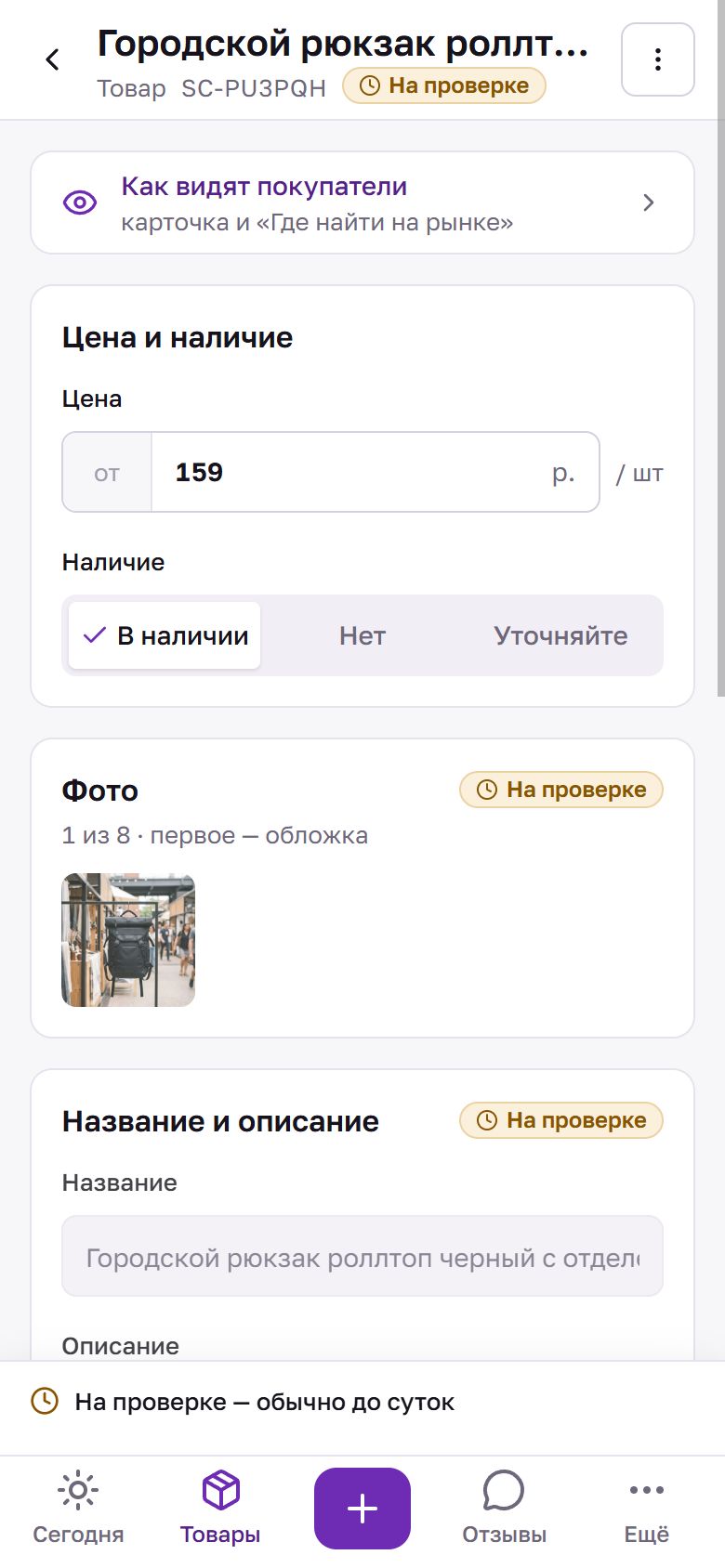
Обычно не больше суток. Бот пришлёт сообщение с решением.

  • Сразу: цена, наличие, часы, «Торгую сегодня», контакты.
  • Через проверку: название, описание, фото, категория, место.

Модератор отказал — он напишет причину. Поправьте и отправьте снова.

Товар на проверке на телефоне
На проверке

Цена и наличие — прямо в списке

Откройте «Товары». Нажмите на цену — откроется правка цены и наличия прямо в строке. Сохраняется само, «Сохранить» не нужно. Ошиблись — «Вернуть».

Давно не меняли наличие — «Сегодня» спросит «Закончилось?».

Список товаров на телефоне: цена и наличие в строке
Товары
Правка цены и наличия в строке
Цена и наличие

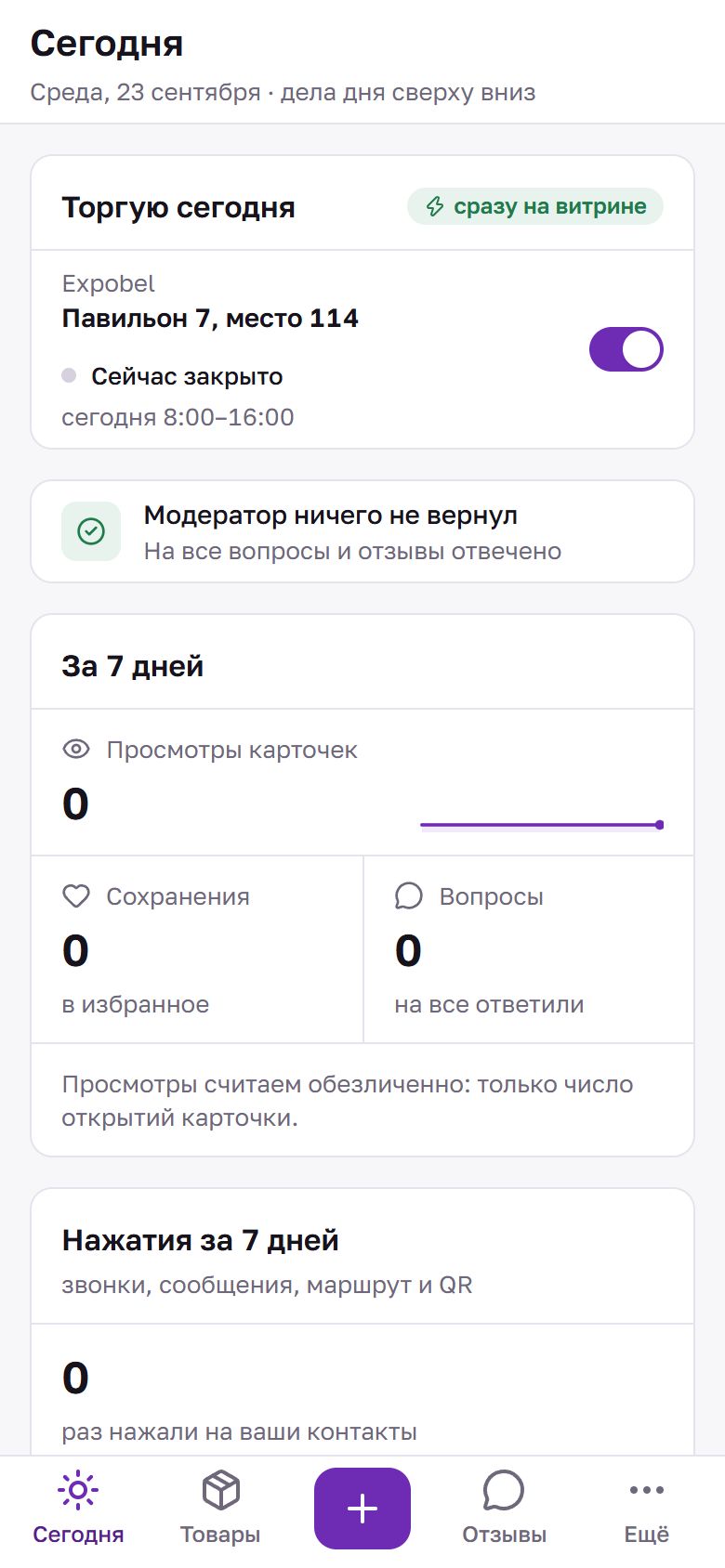
Каждый день — «Сегодня»

  • «Торгую сегодня» — не вышли на рынок, выключите.
  • «Нужно исправить» — что вернул модератор.
  • «Ждут ответа» — вопросы и отзывы.
  • Просмотры и «Нажатия за 7 дней» — звонки, сообщения, маршрут и QR.
«Сегодня» на телефоне
Сегодня

Материалы для прилавка

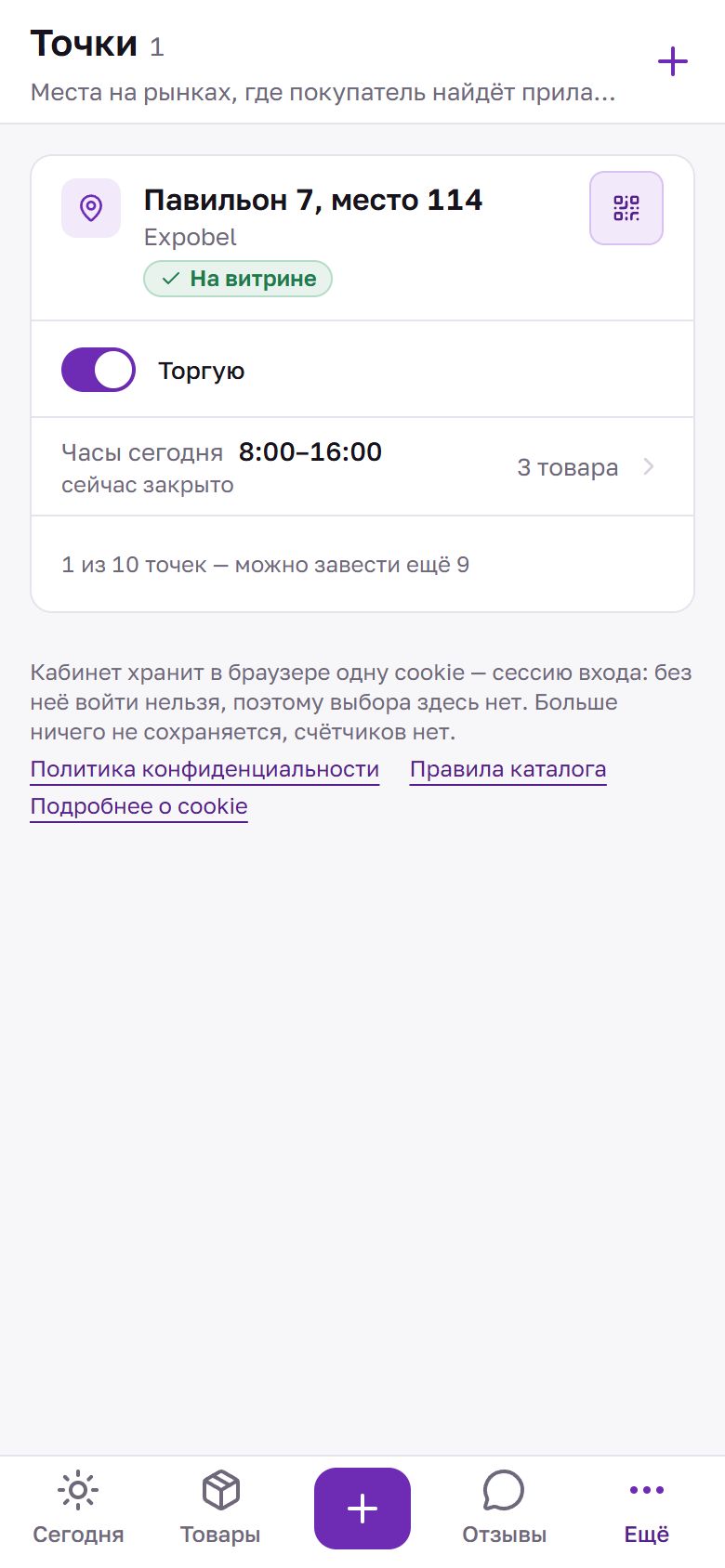
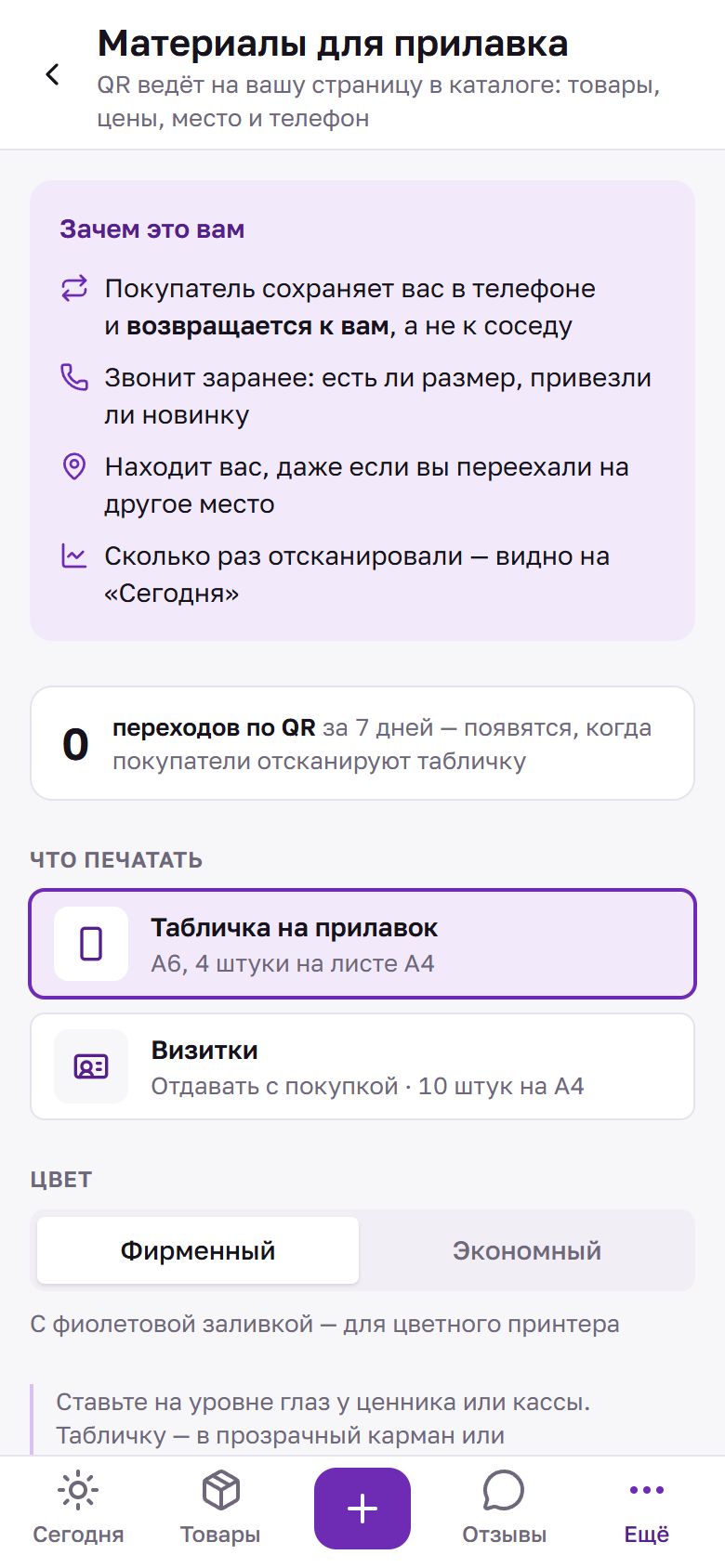
Нажмите «Ещё» → «Точки», затем значок QR у точки. Выберите табличку или визитки и цвет, потом «Напечатать» или «QR-код». Кнопки — под картинкой. Печать открывается, когда модератор одобрит точку.

Печатать удобнее с компьютера — лист A4 показан во вкладке «Компьютер».

Точки на телефоне: значок QR
Значок QR
Материалы для прилавка на телефоне
Материалы

Отвечайте на отзывы и вопросы

Кнопка «Отзывы» внизу экрана. Ответ пишите сами или нажмите «Предложить ответ». На вопрос можно ответить всем или «Лично».

Отзывы и вопросы на телефоне
Отзывы

Публикации в каналы рынков

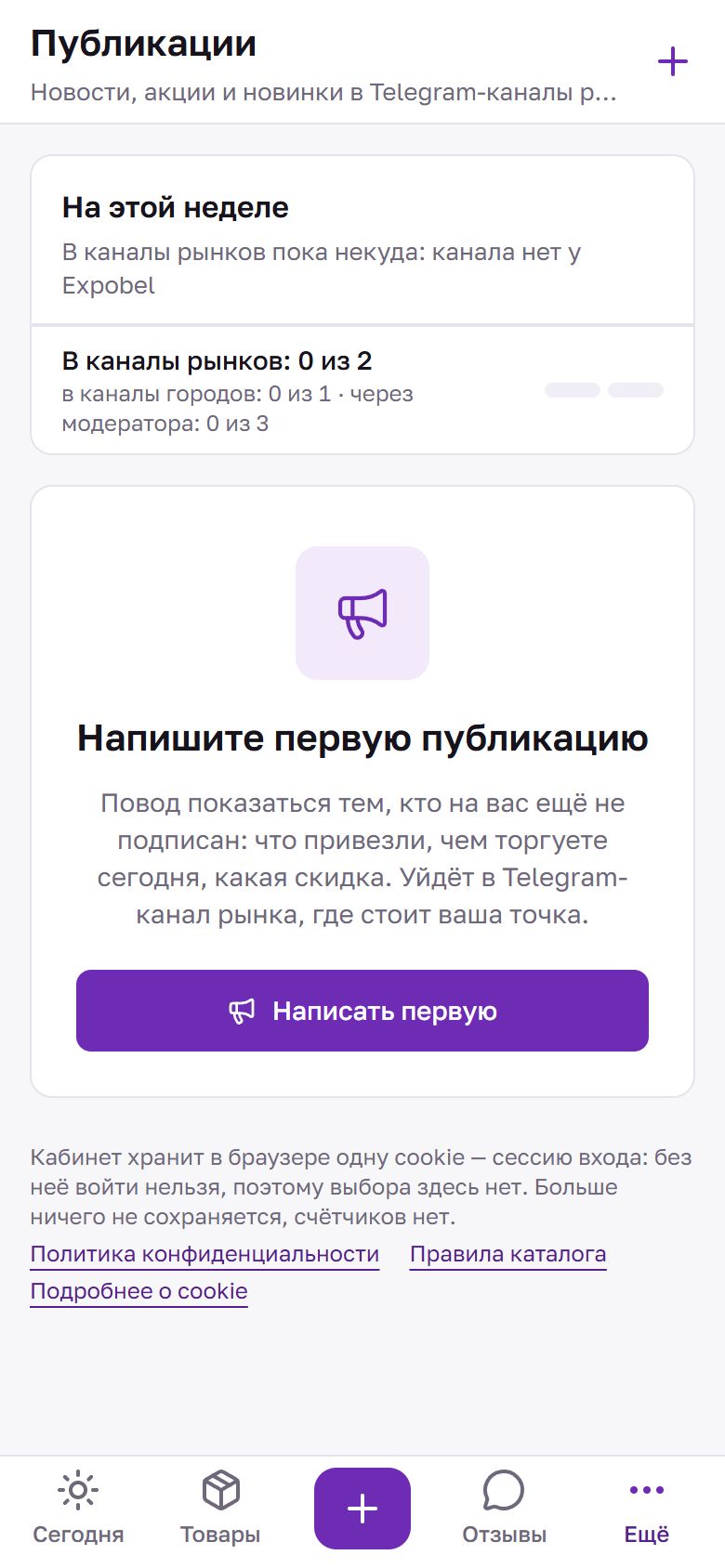
«Ещё» → «Публикации». Новость или акция уйдёт в Telegram-канал рынка. Если у рынка канала пока нет, кабинет скажет «Публиковать пока некуда».

Публикации на телефоне
Публикации

Компания, помощники и уведомления

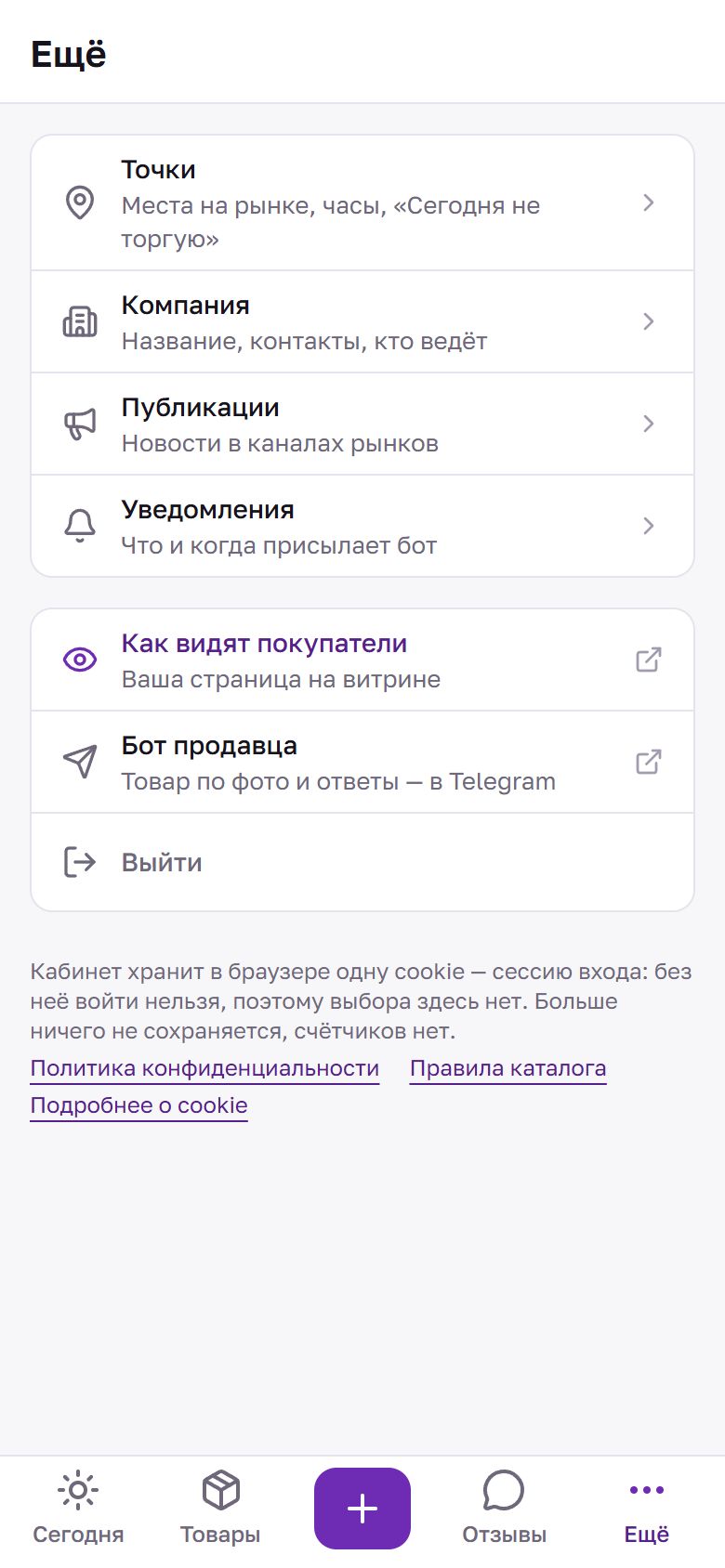
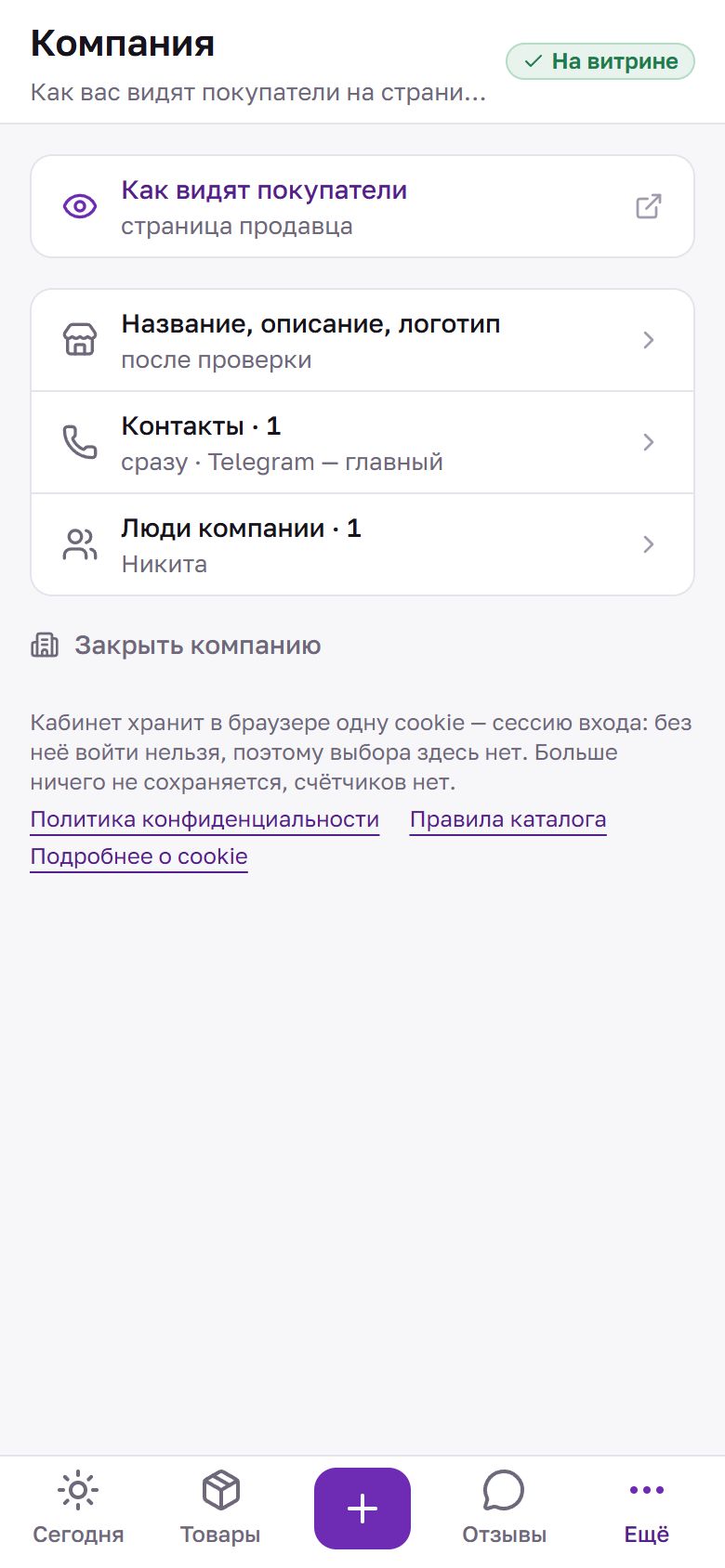
Всё это — в «Ещё».

  • «Компания» — название и описание, контакты, люди компании. Помощника зовут кодом: «Пригласить помощника».
  • «Уведомления» — что присылает бот.
  • «Помощь» — эта инструкция.
Экран «Ещё» на телефоне
Ещё
Компания на телефоне
Компания
Уведомления на телефоне
Уведомления

Частые вопросы

Сколько это стоит?

Базовое размещение бесплатное: компания, точки, товары и услуги, ответы покупателям и материалы для прилавка.

Моего рынка нет в списке

Рынки добавляет модератор. Напишите нам через «Связаться» с темой «Нет моего рынка» — какой рынок и в каком городе.

Помощник решает за меня?

Нет. Помощник только предлагает: заполняет поля по фото и подписи, набрасывает ответ покупателю. Всё проверяете и отправляете вы сами.

Можно вести с телефона и с компьютера одновременно?

Да. Кабинет на компьютере, кабинет на телефоне и бот в Telegram — это одно и то же. Что поменяли в одном месте, сразу видно в другом.

Можно ли вести компанию вдвоём?

Да. В «Компании» нажмите «Пригласить помощника» — получите код на сутки. Помощник входит своим Telegram и вводит код. Права у всех одинаковые.

Один аккаунт ведёт одну компанию. Если у помощника уже есть своя, код не сработает, и кабинет объяснит почему. Второй прилавок того же хозяина заводят точкой в своей компании.

Не нашли ответ?Напишите нам — ответим на почту.

Бот продавца

Бот и кабинет — два входа в одно и то же: что сделали в боте, видно в кабинете, и наоборот. В боте удобно у прилавка — завести товар по фото, поменять цену, отметить, что торгуете сегодня.

Бот откроется в Telegram. Нажмите «Старт» — дальше он подскажет сам.

Откройте бота продавца

Откройте бота и нажмите «Старт». Бот спросит согласие на обработку данных — нажмите «✅ Согласен».

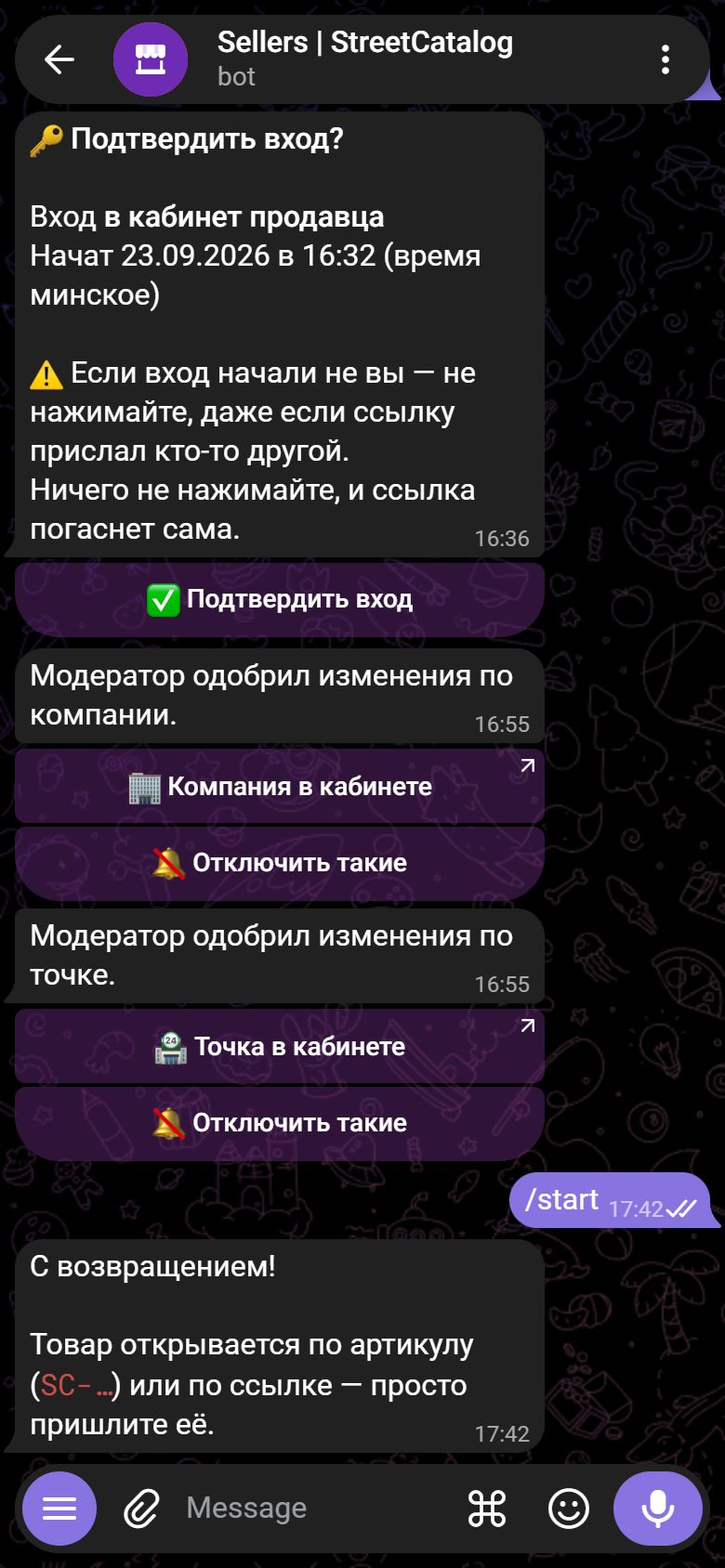
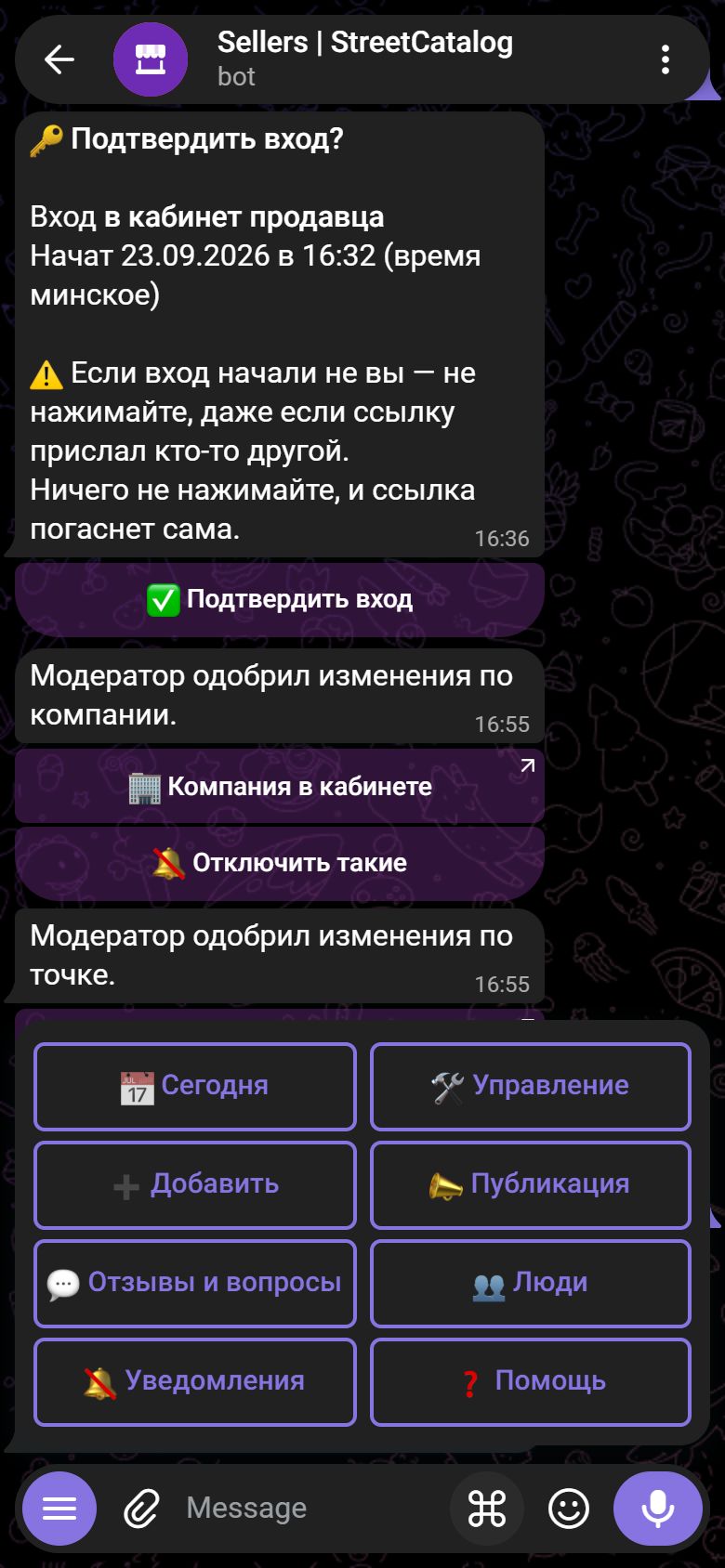
Бот и кабинет — одно и то же. Если вы входите в кабинет через бота, бот пришлёт «Подтвердить вход?» — нажмите «✅ Подтвердить вход». Не начинали вход сами — не нажимайте.
Бот продавца: «Подтвердить вход?» и кнопка «Подтвердить вход»
Подтвердить вход

Заведите компанию

  1. Нажмите «🆕 Зарегистрировать компанию».
  2. Расскажите о себе одним сообщением: как называетесь, что продаёте, как с вами связаться и как к вам обращаться.
  3. Чего-то не хватит — бот спросит по одному вопросу.
  4. Проверьте карточку компании. Поправить — кнопки «✏️ Название», «✏️ Чем торгуете», «📞 Контакты».
  5. Нажмите «✅ Отправить на модерацию».

Есть код от коллеги или модератора — нажмите «🔑 У меня есть код».
Что дальше

Решение модератора бот пришлёт сюда же, обычно в течение суток. Кнопка «🏪 Добавить точку» в меню есть сразу, но пока компанию не одобрили, бот ответит «Компания ещё на модерации».
Вместе с «модератор одобрил» бот пришлёт кнопку следующего шага: после компании — завести точку, после точки — добавить товар, после первого товара — добавить ещё.
В боте товар можно добавить только после того, как одобрены и компания, и точка. Не хотите ждать — заведите точку и товар в кабинете: там они уйдут на проверку вместе с компанией.

Добавьте точку

  1. Нажмите «🏪 Добавить точку».
  2. Выберите рынок кнопкой или начните писать его название.
  3. Напишите номер места — как на рынке: «ряд 3, место 12».
  4. Отправьте место: 📎 → «Геопозиция». Стоите у прилавка — отправьте своё место; нет — сдвиньте карту, чтобы булавка встала на прилавок. Можно и написать адрес или нажать «⏭ Пропустить — центр рынка».
  5. Пришлите хотя бы одно фото прилавка и нажмите «✅ Готово».
  6. Пара слов о точке — или «⏭ Пропустить».
  7. Нажмите «✅ Отправить на модерацию».

Когда точку одобрят, можно заводить товары.

Добавьте товар по фото

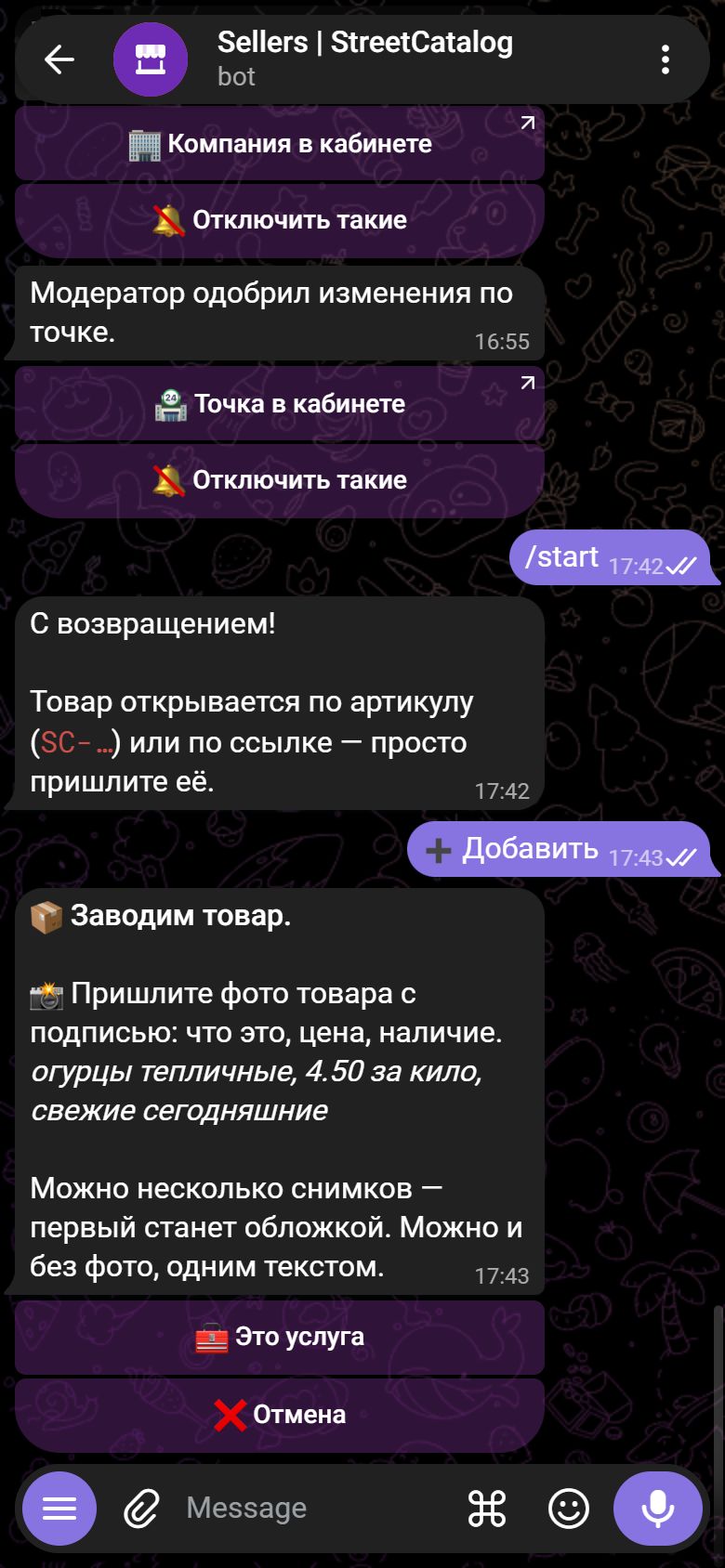
  1. Нажмите «➕ Добавить».
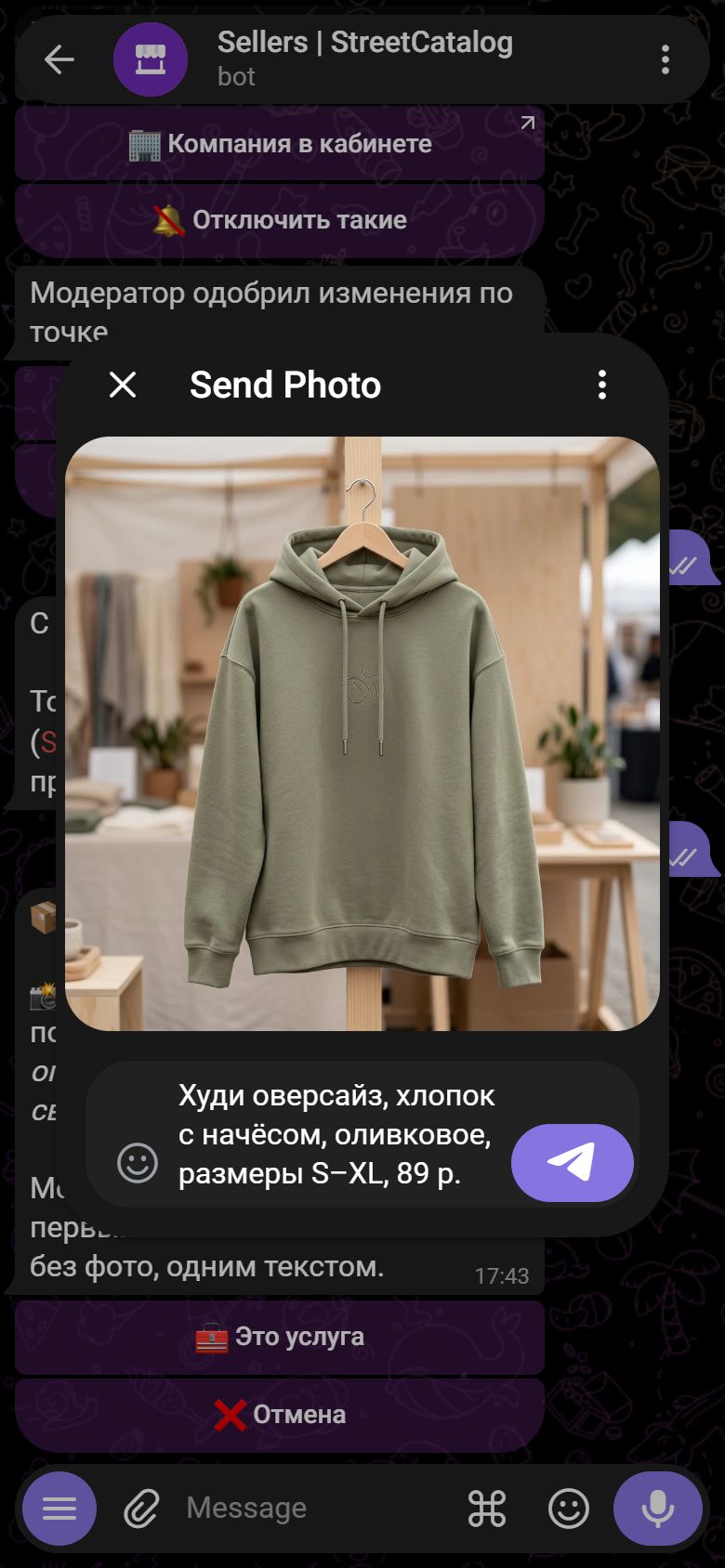
  2. Пришлите фото с подписью: что это, цена, есть ли. Например: «Худи оверсайз, хлопок, размеры S–XL, 89 р.».
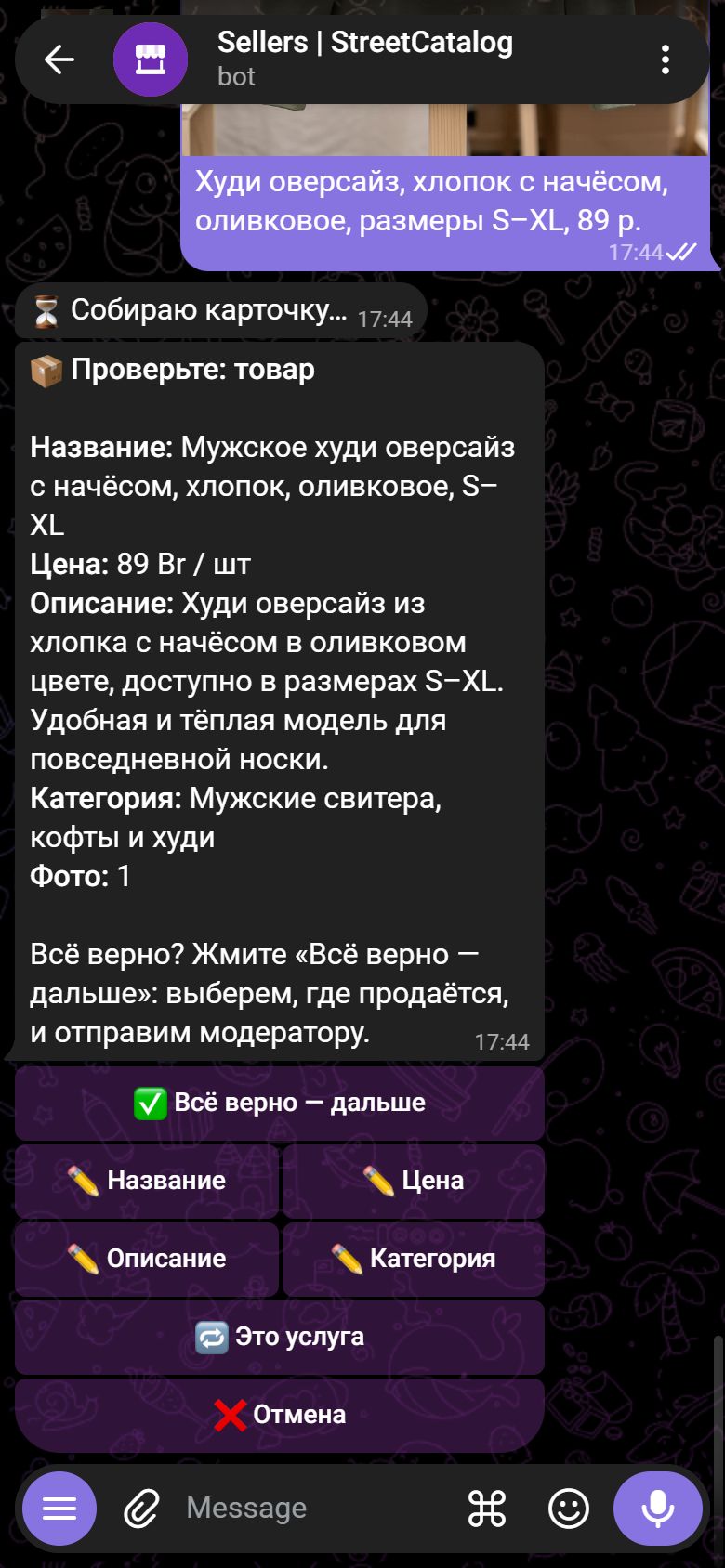
  3. Бот напишет «Собираю карточку…» и покажет, что получилось.
  4. Всё верно — «✅ Всё верно — дальше». Нет — поправьте кнопками «✏️ Название», «✏️ Цена», «✏️ Описание», «✏️ Категория».
  5. Это не товар, а услуга — нажмите «🔁 Это услуга».
  6. Подходящей категории нет — «💬 Своя категория»: напишите парой слов, модератор решит по ней прямо в заявке.
Бот: «Заводим товар» — пришлите фото с подписью
«➕ Добавить»
Фото худи с подписью перед отправкой боту
Фото с подписью
Бот: «Проверьте: товар» и кнопка «Всё верно — дальше»
Проверьте

Отправьте модератору

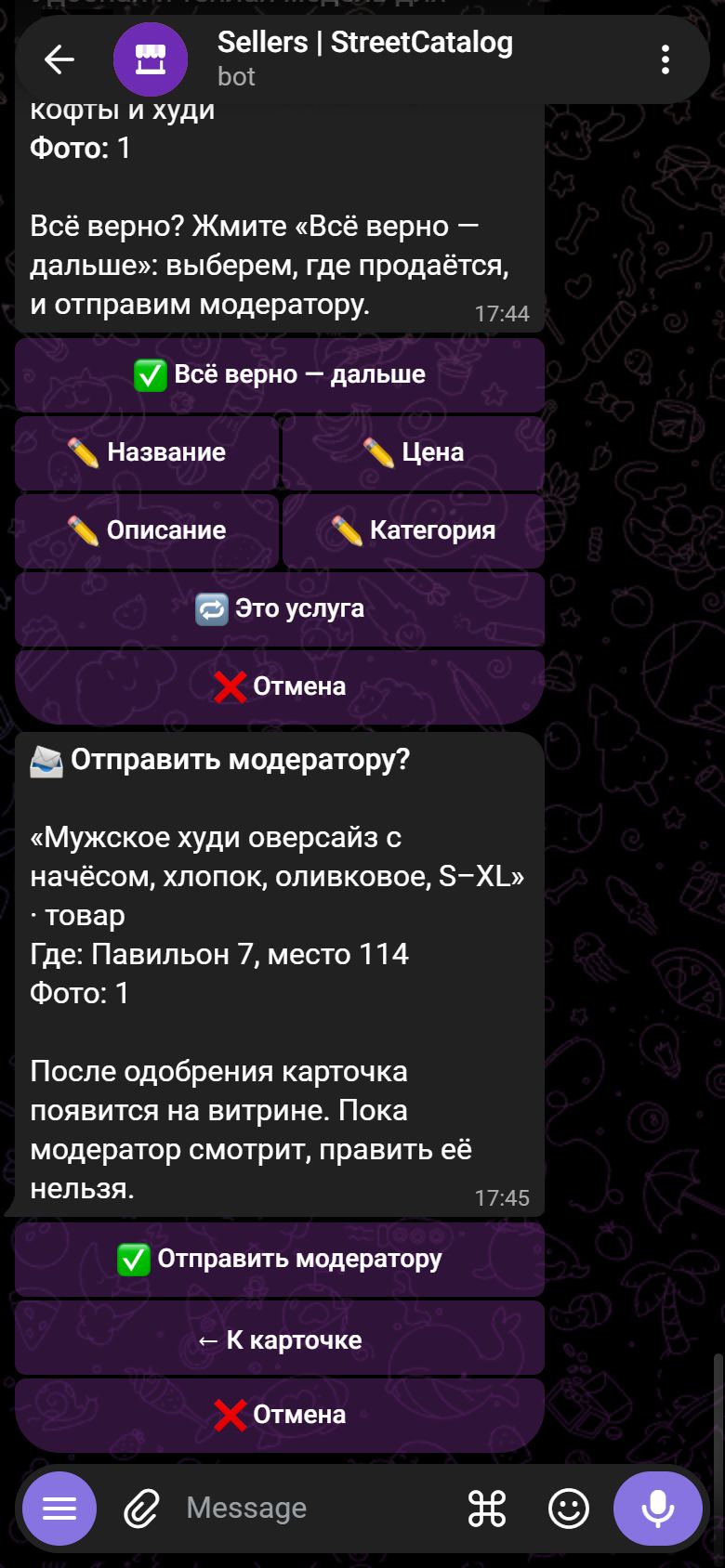
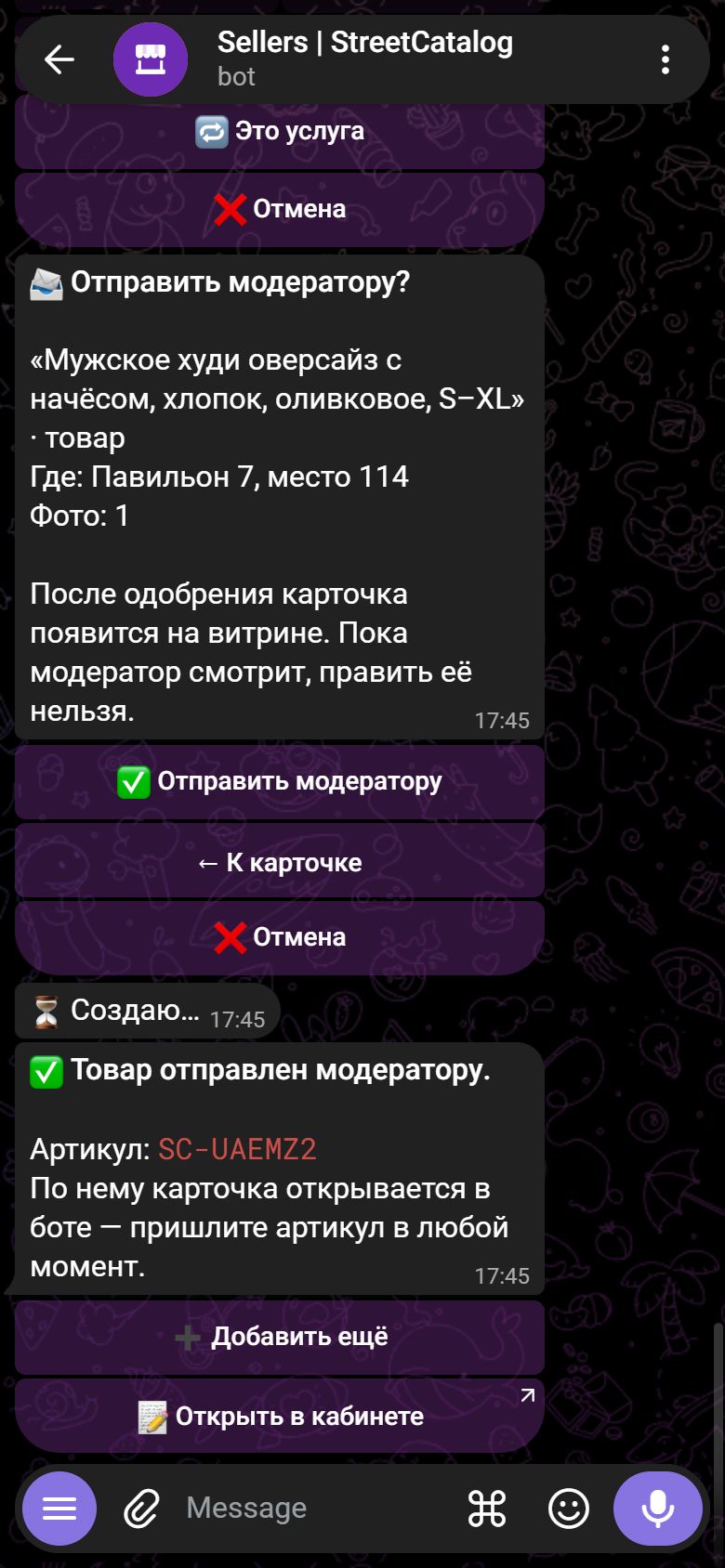
Если точек несколько, бот спросит, где продаётся товар. Потом — «Отправить модератору?». Нажмите «✅ Отправить модератору».

Бот пришлёт артикул SC-… — по нему карточка открывается в боте. Решение модератора придёт сюда же, обычно в течение суток.

Бот: «Отправить модератору?»
Отправить модератору
Бот: «Товар отправлен модератору» и артикул
Отправлено

Цена и наличие

Нажмите «🛠 Управление» и пришлите артикул (SC-…) или ссылку на товар — откроется карточка. Наличие и цену меняйте кнопками «📴 Нет в наличии» и «💰 Цена». «📏 За что цена» — штука, килограмм, упаковка.

Удобнее словами — нажмите «✏️ Изменить текстом» и напишите, например, «цена 40». Бот покажет «было → станет» и спросит, применять ли.

Списка всех товаров в боте нет — он в кабинете, в «Товарах и услугах».

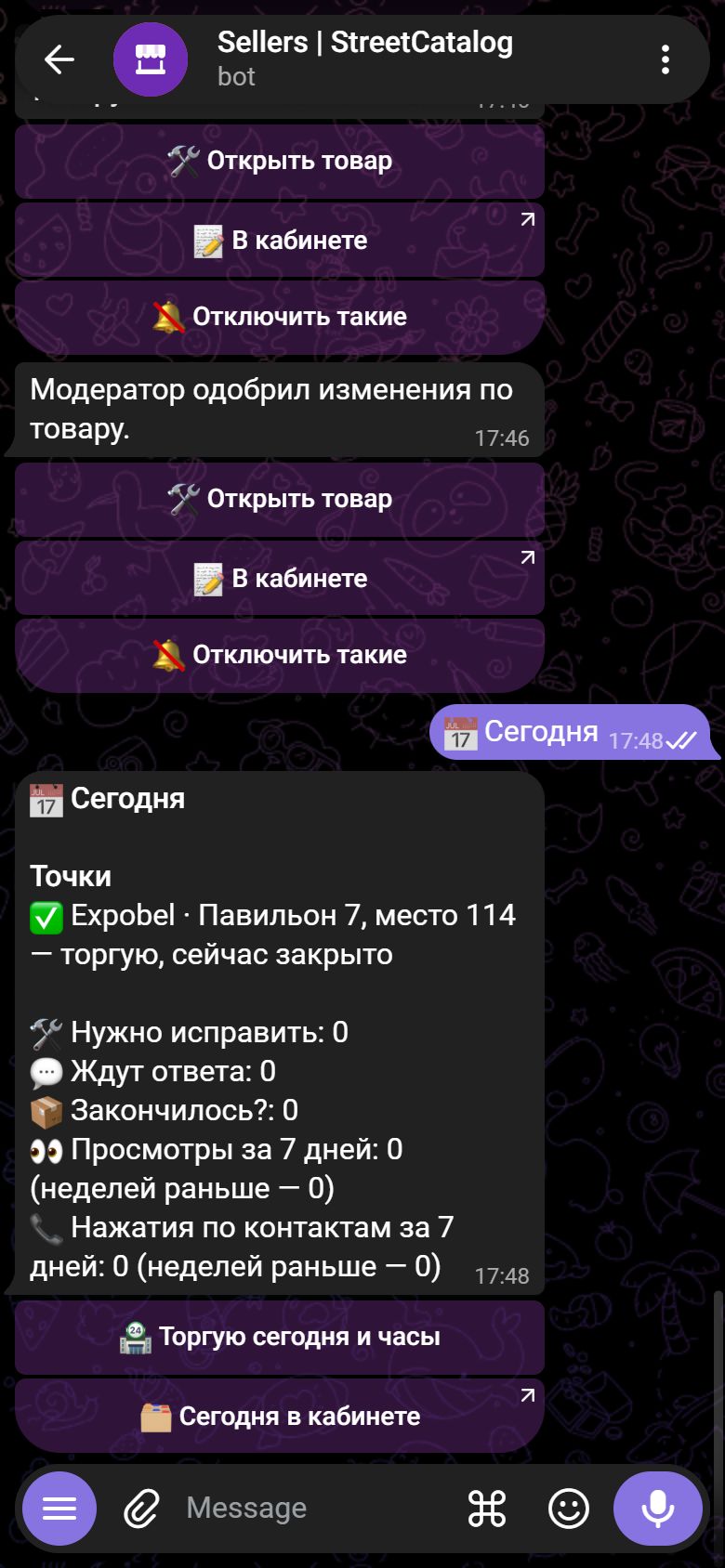
Каждый день — «📅 Сегодня»

Бот покажет, торгуете ли вы сегодня, что нужно исправить, кто ждёт ответа, просмотры и нажатия по контактам за неделю.

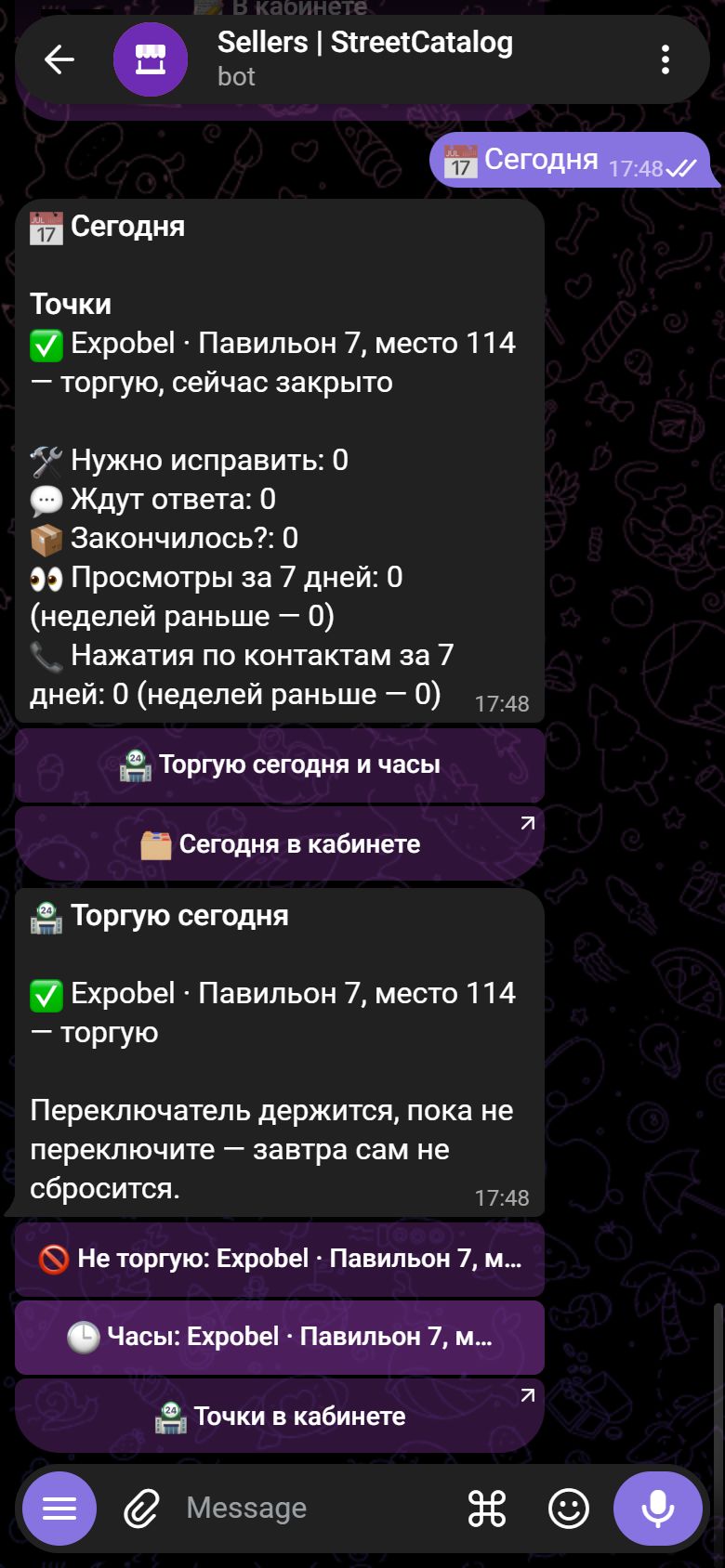
«Торгую сегодня и часы» — выключить точку на сегодня или поменять часы. Переключатель держится, пока не переключите снова.

Бот: «Сегодня» — точки, что исправить, просмотры и нажатия
Сегодня
Бот: «Торгую сегодня» — кнопки «Не торгую» и «Часы»
Торгую сегодня

Материалы для прилавка

Табличку с QR-кодом и визитки печатают в кабинете — смотрите «Компьютер» или «Телефон».

Отзывы и вопросы

Кнопка «💬 Отзывы и вопросы» — всё, что ждёт ответа, по всем товарам. О новом вопросе или отзыве бот напишет сам.

Публикации в каналы рынков

Кнопка «📣 Публикация» — новость или акция в Telegram-канал рынка. Как это работает, подробнее — во вкладке «Компьютер».

Помощники и уведомления

  • «👥 Люди» — пригласить помощника кодом на сутки или отключить коллегу.
  • «🔕 Уведомления» — включены ли сообщения, выключить или вернуть.
  • «❓ Помощь» — что умеет бот.

Название, описание и контакты компании меняются в кабинете — «Компьютер».

Меню бота продавца: Сегодня, Управление, Добавить, Публикация, Отзывы и вопросы, Люди, Уведомления, Помощь
Меню бота

Частые вопросы

Сколько это стоит?

Базовое размещение бесплатное: компания, точки, товары и услуги, ответы покупателям и материалы для прилавка.

Моего рынка нет в списке

Рынки добавляет модератор. Напишите нам через «Связаться» с темой «Нет моего рынка» — какой рынок и в каком городе.

Помощник решает за меня?

Нет. Помощник только предлагает: заполняет поля по фото и подписи, набрасывает ответ покупателю. Всё проверяете и отправляете вы сами.

Можно вести с телефона и с компьютера одновременно?

Да. Кабинет на компьютере, кабинет на телефоне и бот в Telegram — это одно и то же. Что поменяли в одном месте, сразу видно в другом.

Можно ли вести компанию вдвоём?

Да. В «Компании» нажмите «Пригласить помощника» — получите код на сутки. Помощник входит своим Telegram и вводит код. Права у всех одинаковые.

Один аккаунт ведёт одну компанию. Если у помощника уже есть своя, код не сработает, и кабинет объяснит почему. Второй прилавок того же хозяина заводят точкой в своей компании.

Не нашли ответ?Напишите нам — ответим на почту.